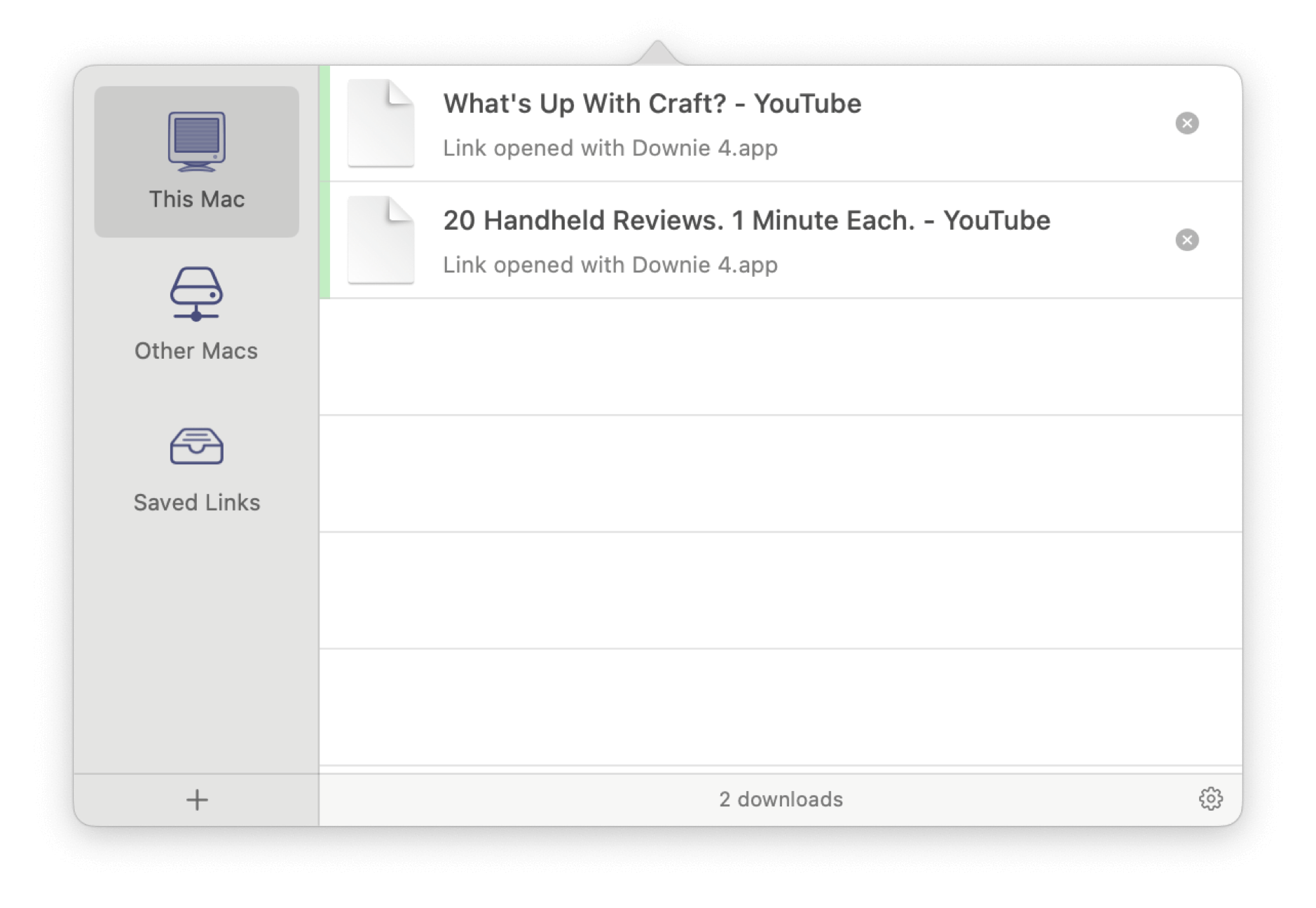
Mit Transloader übergebe ich YouTube-Links von iOS an Downie auf dem Mac – nicht (nur) zum Herunterladen von Videos, sondern auch den dazugehörigen Untertiteln.
Hazel wandelt mir dieses SRT-File per Shell Script in eine TXT-Datei um, und stellt mir die komplette Niederschrift des Videos in Ulysses (über extern eingebundene Ordner) zur Verfügung – zum Durchsuchen und Zitieren, direkt in meiner Textverarbeitung.
Wenn ich nur einmal schnell in die Subtitles reinlesen will, hilft (als Safari-Erweiterung) der Transcript Reader; zusammenfassen lasse ich mir Videos über den Summarizer von Kagi (via Shortcut).
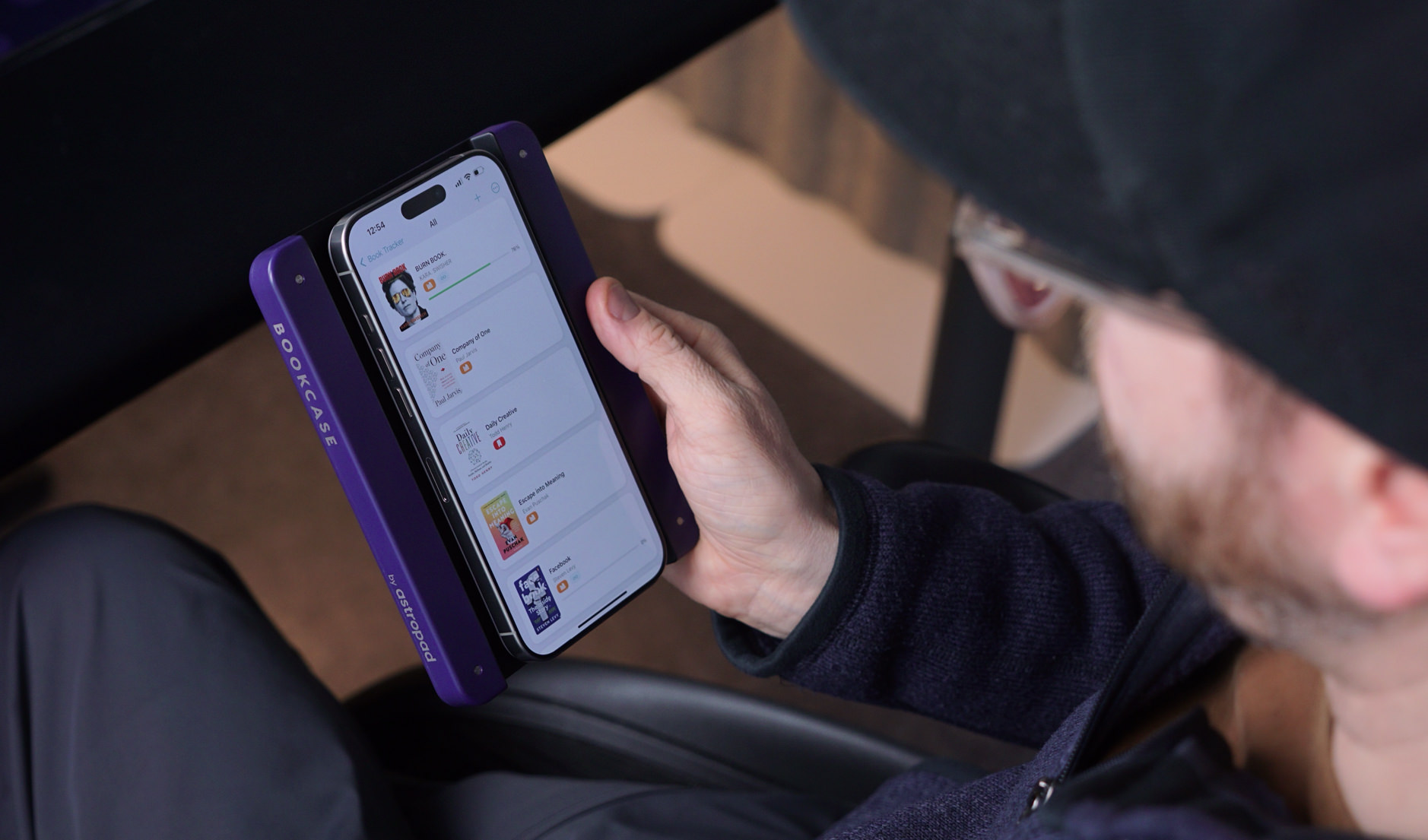
Am 12. Dezember ging's auf den Postweg; in dieser Woche kam das Bookcase von Astropad bei mir an. Ich habe keine Erklärung, warum die Paket-Götter mit dieser US-Sendung durch sieben Länder in sieben Wochen geritten sind.
Statt „24-Tage“-Video schreibe ich nun darüber. Und das ist gar nicht unpassend für eine Halterung, die (werbe-)verspricht euer Telefon bequemer beim Lesen zu halten.
Ich mag Produkte, die sich von selbst erklären. Ich muss etwa nicht aufschreiben, dass hier jegliches Telefon-Modell mit jeder beliebigen Hüllen am MagSafe hält – man sieht das! Sollte euer Phone keine magnetische Rückseite besitzen, liegt ein „MagSafe-Kit“ zum Ankleben bei.
Die Magnete sind verdammt stark; hier schüttelt ihr kein Telefon ab. Dank „MagSafe Mount“ legt ihr euer Telefon einfach auf, zieht es aber genauso mühelos wieder runter. Noch besser: Ihr greift das Bookcase gleichermaßen mit der linken oder rechten Hand. Und wenn ihr etwa eingecremte Finger habt, verschmiert ihr nicht gleich das Telefon-Display.
Trotzdem ist das Bookcase (fast) frei von Technik: Es besitzt keine Schalter, Schieberegler und muss nicht aufgeladen werden. Die einzige Elektronik ist ein NFC-Chip, den ihr in der Kurzbefehle-App mit Automationen konfiguriert. „Starte den Nicht-Stören-Fokus und öffne die Books-App!“
Das ist kinderleicht zusammengeklickt und selbsterklärend, ansonsten zeigt's euch die dazugehörige App-Store-Software.
Abseits der naheliegenden Automationen (fürs Lesen) startet ihr aber auch beliebige andere Anwendungen – so wie etwa Infuse. Das Bookcase eignet sich nämlich ganz fantastisch, um das iPhone für Filme und TV-Serien vor der eigenen Nase zu positionieren – oder im Bett liegend auf dem Bauch zu balancieren. Wir machen das alle so, oder? Oder?
So bleiben jedenfalls ungewollte Bildschirmberührungen aus; so verdeckt kein Finger das Bildschirmgeschehen. Ähnlich gut steuert ihr Emulatoren, wenn einmal kein Controller zur Hand ist.
Eure Finger erreichen trotz der Schiefertafel noch die seitlichen Hardware-Tasten inklusive den Screen. Umschließt die Halterung mit beiden Händen und tippt bequem auf der Software-Tastatur.
Mit einer (weit) gespreizten Hand kann ich es komplett umgreifen; ähnlich wie einen Amazon Kindle. Bequem ist das natürlich nicht, deshalb ruhen Daumen und Handballen komfortabel an nur einer Seite.
Ich war mir vorab sicher, dass ich das Bookcase mag. Wie sehr ich die Idee jedoch in der täglichen Praxis feiere, hatte ich unterschätzt. Die Konstruktion ist trivial und gleichzeitig eine echte Bereicherung. Das An- und Abdocken klappt mühelos; man bekommt einen hervorragenden Haltekomfort und genießt gleichzeitig die „schmalsten Display-Ränder“.
Die zusätzlichen 143 Gramm merkt man aber deutlich; so wollt ihr das iPhone nicht dauerhaft benutzen. Der bequeme Griff ist in ausgewählten Situationen aber schwierig zu übertreffen – etwa auf der Couch oder im Bett.
Here is a guide on the simplest PC game streaming apps out right now, that will also automatically adjust to your device's resolution, aspect ratio, and refresh rate. This will work great for any type of PC streaming: to your phone, tablet, or dedicated handheld.
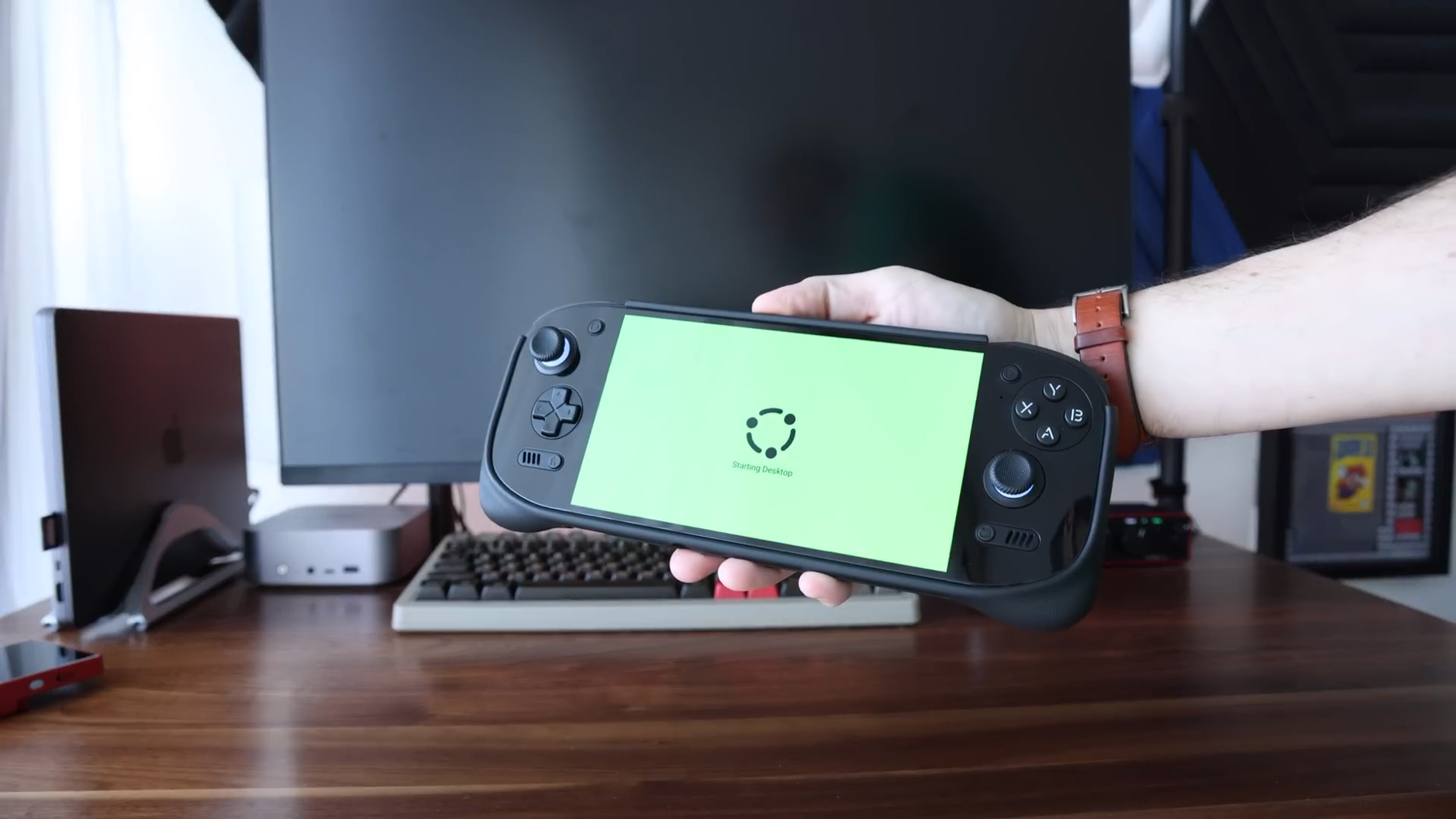
Apple-autorisiertes Retro-Gaming ist im App-Store noch kein Jahr alt. Entsprechend jung ist die Software für iOS und iPadOS; viele Features von anderen Plattformen funktionieren hier nicht. Noch nicht?
Deshalb habe ich mich dieses Mal weit über den Tellerrand gelehnt und mich sogar von einem Windows PC unterhalten lassen.
Hier das Intro zur Episode:
iPhoneBlog #one kann man abonnieren. Alle Abonnent:innen bekommen jede Woche ein neues „Gewusst-wie”-Video, den Zugriff auf alle schon veröffentlichten Episoden und die Einladung zu einer ganz besonderen Community in einem privaten Slack-Kanal.
iPhoneBlog #one ist ausschließlich von Lesern und Leserinnen finanziert und unterstützt direkt das iPhoneBlog.
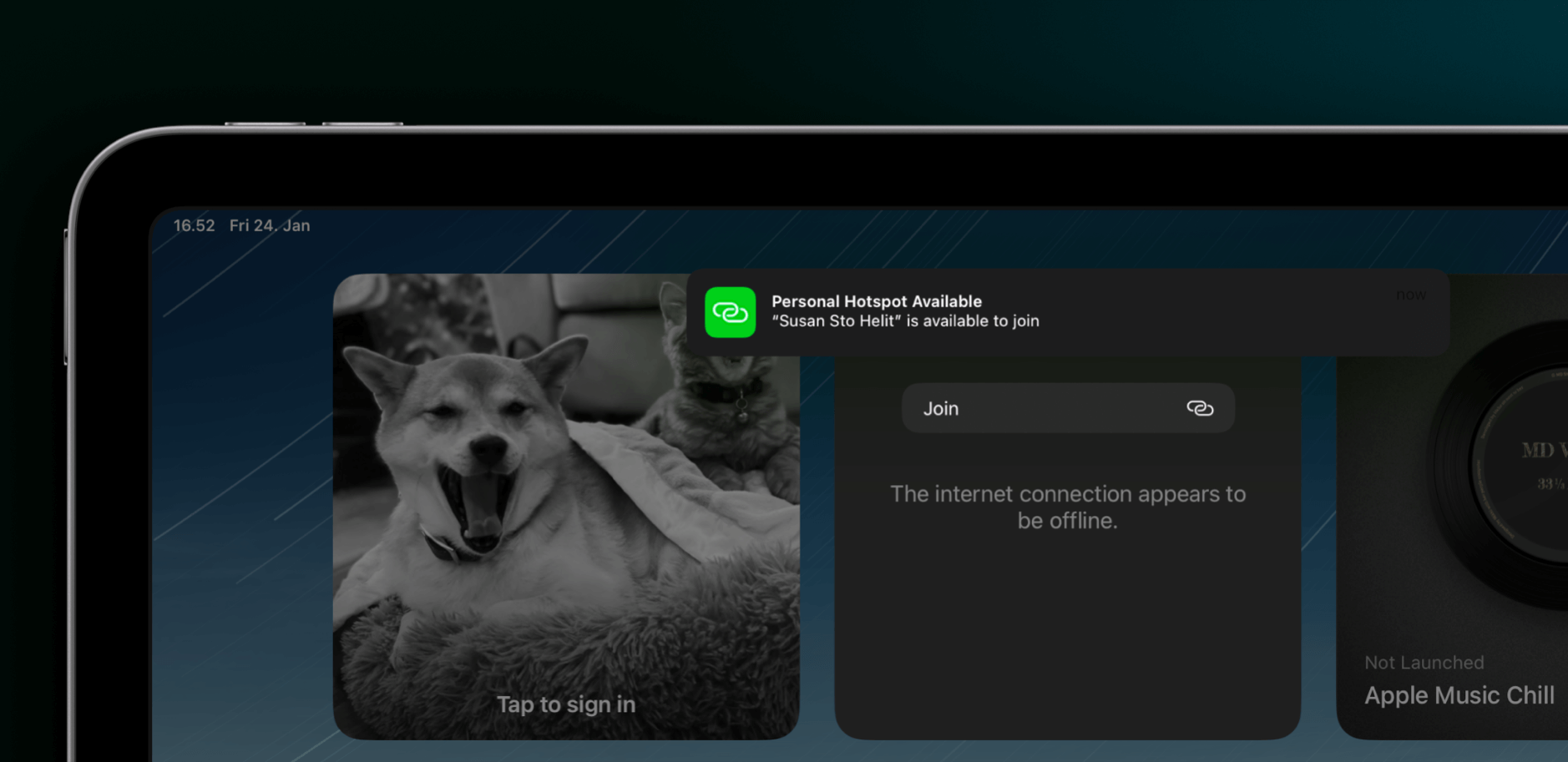
Das „Personal Hotspot“-Feature erreichte uns im Jahr 2011; der (heutige) „Instant Hotspot“ – der sich in den Einstellungen mittlerweile wieder „Persönlicher Hotspot“ nennt, schaffte es mit Version 8 ins iOS-Betriebssystem.
Du kannst die Internetverbindung von deinem iPhone mit anderen Geräten über eine Funktion namens „Instant Hotspot“ teilen. „Instant Hotspot“ verwendet den persönlichen Hotspot deines iPhone-Geräts und ist nützlich, wenn dein anderes Gerät keinen Internetzugang zu einem WLAN hat.
„Tethering“, die kabelgebundene Modem-Nutzung seit iPhone OS 3, war zuvor eine aufpreispflichtige Tarifoption in ausgewählten Mobilfunkverträgen. Eine Suche im iPhoneBlog nach „Tethering“ (und seinem damaligen Drama) zauberte mir heute ein Lächeln aufs Gesicht.
Zurück in die Zukunft: Abseits von bekannten WiFi-Netzwerken schlägt der „Personal Hotspot“ über das „Continuity framework“ automatisch eine Verbindung mit Computern in Reichweite vor, wenn diese mit demselben Apple-Account eingeloggt sind. Familienmitglieder dürfen eine „Genehmigung anfordern“ oder die Berechtigung „automatisch“ erhalten. Natürlich lässt sich das WiFi(-Passwort) auch mit beliebig anderen Geräten „in der Nähe teilen“.
Ich benutze das Feature mehrmals in der Woche – immer mit dem „Always online-“iPhone und einem iPad ohne Simkarte. Auch wenn's zweimal Strom zieht: Ich kümmere mich lieber um die Akkus, als einen zweiten Mobilfunkvertrag – so zuverlässig klappt die WPA3-Funkverbindung.
Schicke ich das iPad in den Stand-by, bleibt es noch längere Zeit online. Wenn ich hier gleich meinen Platz in der Turnhalle beim Kindersport räume, an dem ich diese Zeilen tippe, wird mir die Dynamic Island noch den ganzen Fahrtweg nach Hause die Hotspot-Verbindung zwischen iPhone und iPad bestätigen.
Klar, irgendwann kappt die Connection; ein Hotspot verbleibt nie dauerhaft online. Das Netz ist jedoch direkt wieder da, wenn ich „Autojoin“ in den iPad-WiFi-Einstellungen für dieses Netzwerk aktiviere.
Im starken Kontrast zu macOS steckt iPadOS einen wechselnden Online-/Offline-Status mühelos weg. Das Betriebssystem wirft einen modalen Pop-up-Dialog, der einmal bestätigt werden muss; weitere Offline-Warnungen bleiben jedoch aus.
Damit ist der „Persönlicher Hotspot“ eines (m)einer Alltime-Alltags-Highlights.
This process was generally already known, but the specific steps for charging via a cable and the 30 minute+ wait time remove any ambiguity on how to get new firmware installed.
Es war äußerst albern, dass das Apple (seit über acht Jahren) nie offiziell dokumentierte – genau, wie sie weiterhin nicht die AirPods-Klänge erklären.
Wenn sie sich den Luxus eines dedizierten „Update-Buttons“ sparen, bedarf es mindestens der Beschreibung – unabhängig davon, dass alle wussten, wie’s geht.
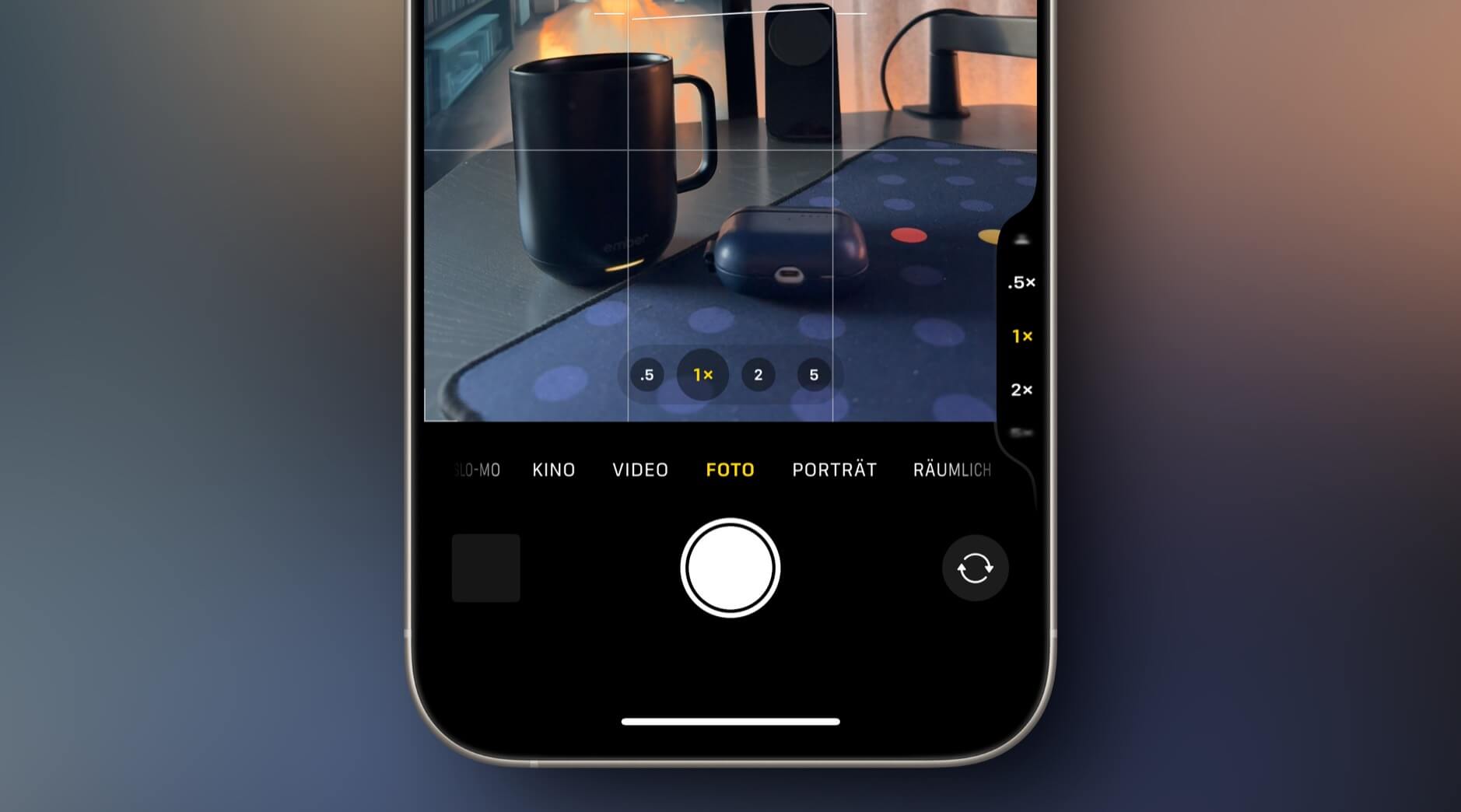
I absolutely love the new Camera Control button on iPhone 16, but the default settings aren’t for me. By default, I find it too slow to activate and too accident prone when taking photos. Fortunately, Apple gives you fairly granular control over Camera Control — even if the toggles are scattered around in the Settings app.
Mit einem „Einfachklick“ startet bei mir die Kamera (➝ Einstellungen ➝ Kamera ➝ Kamerasteuerung); „Fokus und Belichtung beibehalten“ ist deaktiviert, genau wie „Leicht drücken“ in den Bedienungshilfen.
Der dritte (signifikante!) Einstellung für die Kamerasteuerung findet sich unter ➝ Anzeige & Helligkeit. Hier ist unbedingt „Bildschirmaktivierung anfordern“ auszuschalten.
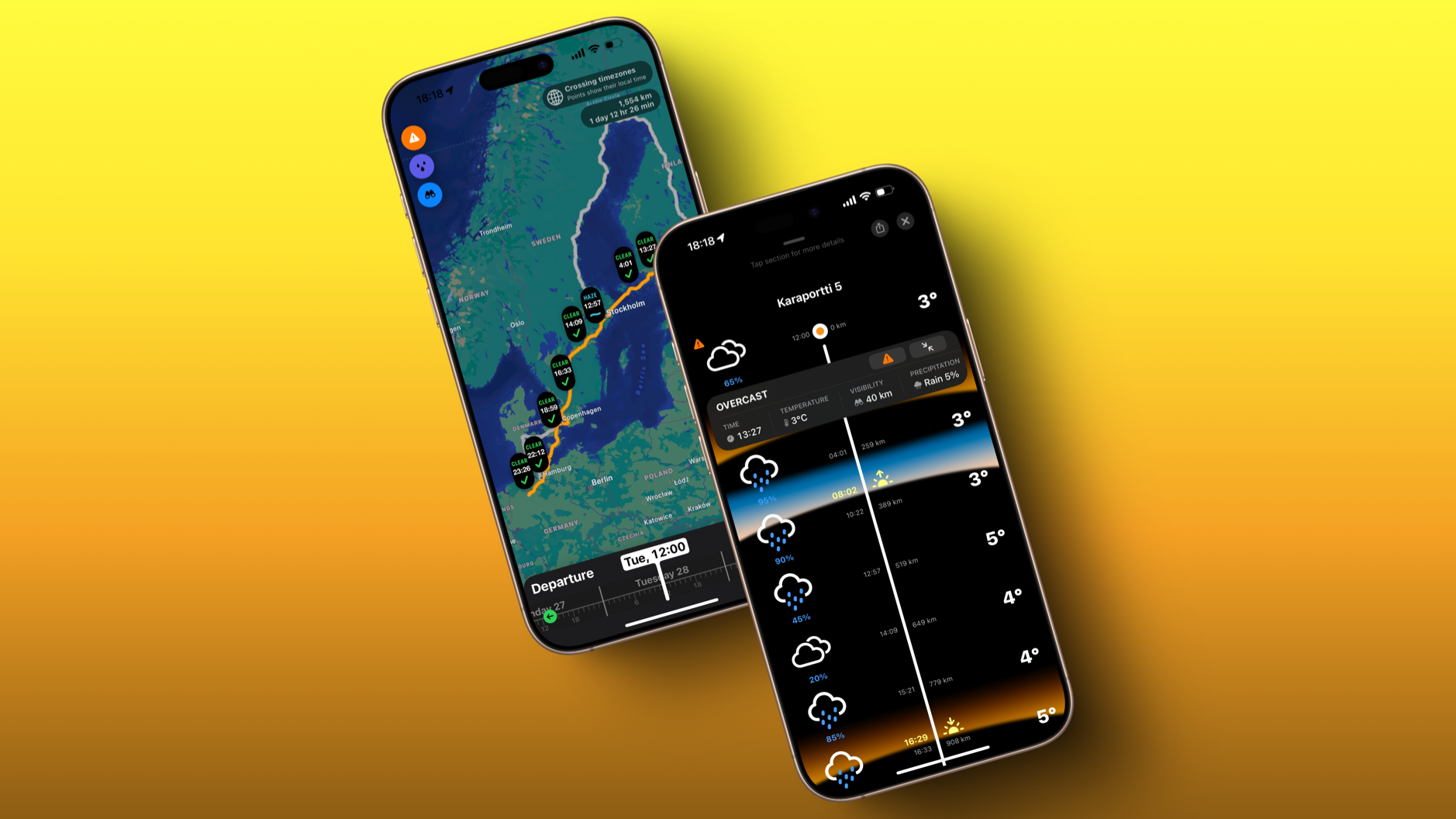
Wir sind keine enthusiastischen Autofahrer, planen jedoch für diesen Sommer erstmals mit dem Auto (und Schiff) von Helsinki nach Bremen zu fahren. Ein Roadtrip.
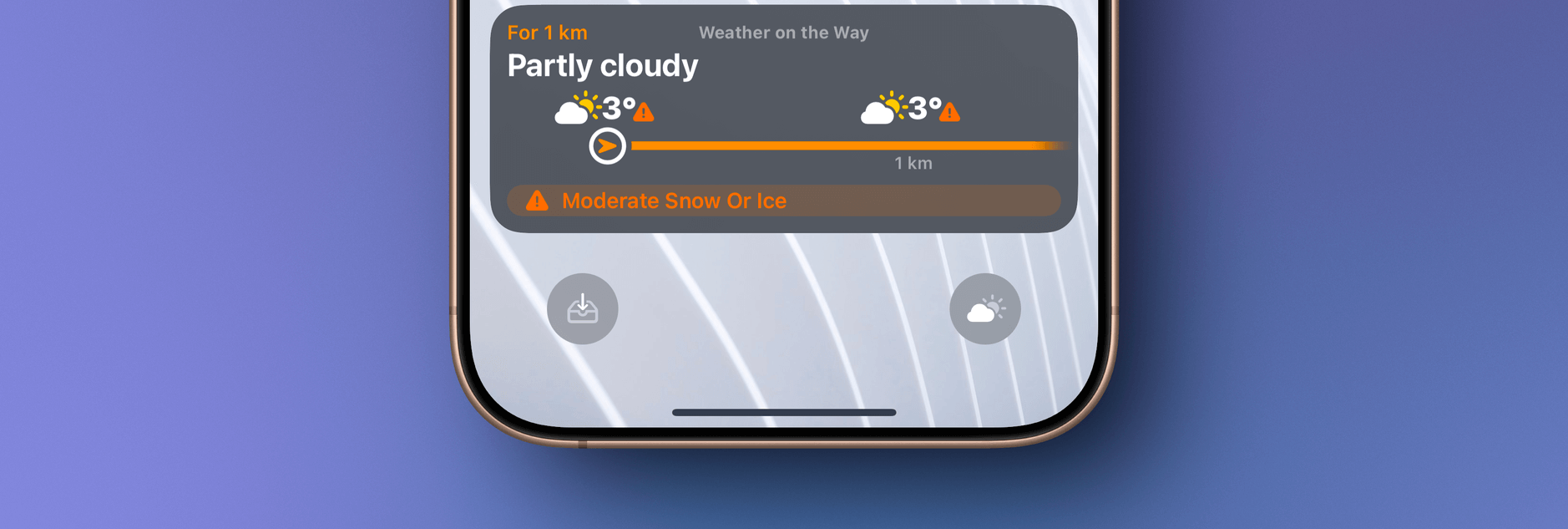
Die App kombiniert mehrere Datenquellen, um Straßenverhältnisse und Wetterbedingungen entlang der Strecke zu ermitteln. Eine Timeline zeigt unter anderem die Regenwahrscheinlichkeit, Temperatur, Windstärke sowie die Sichtverhältnisse an, was sicherlich auch für Urlauber mit Wohnmobil oder Lkw- und Motorradfahrer:innen interessant ist.
Aber nicht nur das: Dreht am Zeitrad und findet die beste Startzeit, um Glatteis und Regen auszulassen. Jede Route lässt sich natürlich auch ohne motorisierte Fahrzeuge planen – für Ausflüge zu Fuß oder mit dem Fahrrad.
Wetterdaten gibt’s bekanntlich nicht umsonst; kostenlos reinschauen kann man trotzdem. Man sollte es sogar: Das Interface ist absolut clever und verständlich.