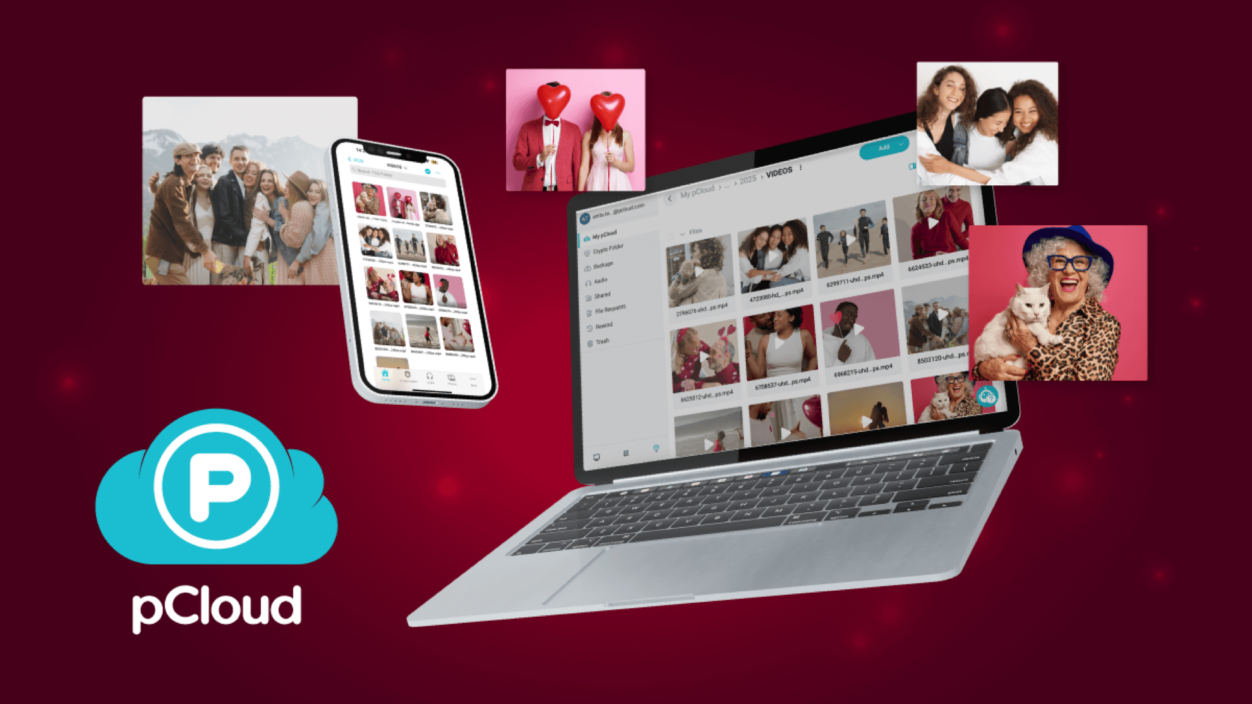
Für die Liebsten lebenslang: pCloud ist Onlinespeicherplatz zum Festpreis! Der Schweizer Speicherplatz-Anbieter folgt den höchsten Sicherheits- und Datenschutzstandards für alle eure digitalen Schätze – von Fotos und Videos bis zu privaten Dokumenten und Dateien.
Zum Valentinstag ist der einmal bezahlte Wolkenspeicher ohne versteckte und laufende Kosten viel günstiger:
Wer pCloud vorab ausprobieren möchte, kann bis zu 10 GB gratis nutzen.
Der Schweizer Tresor für deine Daten: Dein digitaler Safe steht in einem ISO-zertifizierten EU-Rechenzentrum in Luxemburg – zu 100 % DSGVO-konform. Bei einer Neuregistrierung wird dieser Standort, der europäischem Datenschutzrecht und den strengen Schweizer Gesetzen folgt, automatisch ausgewählt.
pCloud bietet Zugriff auf die virtuelle Festplatte mit Apps für iOS, Android, macOS, Linux und Windows sowie einem Web-Interface respektive einer Browser-Erweiterung. Intelligente Suchfunktionen, Link-Sharing, Backups und eine Dateihistorie sind selbstverständlich.
Verliebt in Sicherheit: Den günstigen Valentinstags-Rabatt für den Lifetime-Speicher shoppt ihr euch nur bis zum 15.2.25 unter diesem Link!
Vielen Dank an das gesamte pCloud-Team aus der Schweiz für die Unterstützung von iPhoneBlog.de!
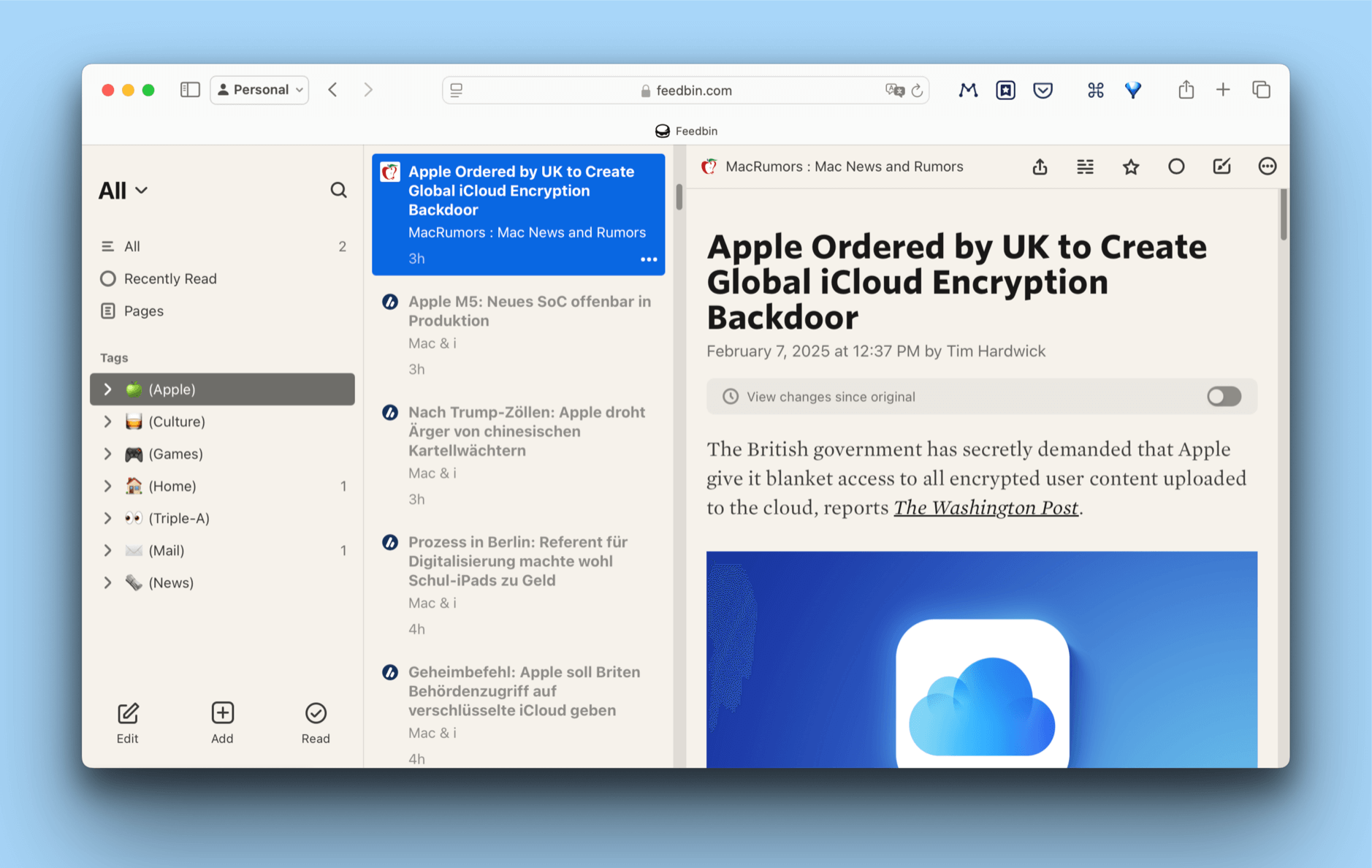
Seit Juli 2016 vertraue ich meine (News-)Feeds dem RSS-Dienst Feedbin an. Die dort hinterlegten 272 Subscriptions lese ich aktuell in Lire am iPhone. Diese Apps wechseln (häufig) – von Reeder Classic, Unread, ReadKit bis NetNewsWire und Fiery Feeds – der Service für meine Abos jedoch bleibt unverändert.
Die Clients tausche ich nach Lust, Laune und (Arbeits-)Stimmung. Lire lässt mich etwa Überschriften von Nachrichten schnell querlesen, während Unread eine Umgebung schafft, in der ich mir Zeit für persönlichere Blog-Texte nehme.
Lese ich RSS-Feeds am Mac, verwende ich ausschließlich die Webseite. Sie ist aufgeräumt, lässt sich komplett mit der Tastatur steuern und ist als zentrale Instanz für meine Feeds immer auf dem letzten Lesestand. Es ist der gigantische Vorteil gegenüber lokalen Feeds, die sich gar nicht (oder nur sehr langsam) synchronisieren.
Immer und von überall auf den letzten Lesestand zuzugreifen, und RSS-Apps beliebig zu wechseln, will ich nicht mehr missen.
Neben klassischen Feeds sind hier Newsletter inbegriffen, für die man seit letztem Jahr individuelle E-Mail-Adressen erzeugt. „Newsletters without email“ sind eine echte Errungenschaft, weil sie so im Posteingang nicht untergehen. Kurze Mails lese ich direkt in Feedbin; längere Artikel lasse ich mir vorsprechen.
Egal, wie: Am Ende jeden Tages ist Feedbin leer gelesen. Um das zu schaffen, sortiere ich regelmäßig aus. Im Backend zeigen Statistiken, wie häufig ein Feed neue Artikel publiziert.
In unregelmäßigen Abständen kommen ausgewählte Features dazu – etwa eine sehr solide Podcast-App. Neue Funktionen erscheinen aber nicht zahlreich, ergänzen dann jedoch immer passend den grundlegenden Service.
Es bleibt „a nice place to read on the web.“ Feedbin fällt dadurch auf, dass er nicht auffällt, sondern einfach funktioniert.
Dem Fiio „Alpen“ E17 lag ein proprietäres 30-Pin-auf-Klinken-Kabel bei, als er im Jahr 2012 erschien. Im selben Jahr wechselte das iPhone (5) auf Lightning und der tragbare Kopfhörerverstärker / Digital-Analog-Wandler verschwand in einer Schublade.
Es war nicht unmöglich, ihn an ein Lightning-Phone anzuschließen. Apple verkaufte immerhin selbst einen 30-Pin-auf-Lightning-Adapter – als Stecken (MD823AM/A) und als Stecker mit Kabel (MD824AM/A). In der Praxis verkomplizierte es jedoch die ohnehin komplexe Verkabelung zwischen Telefon und DAC. Sprich: Es war technisch möglich, aber schlicht unpraktisch.
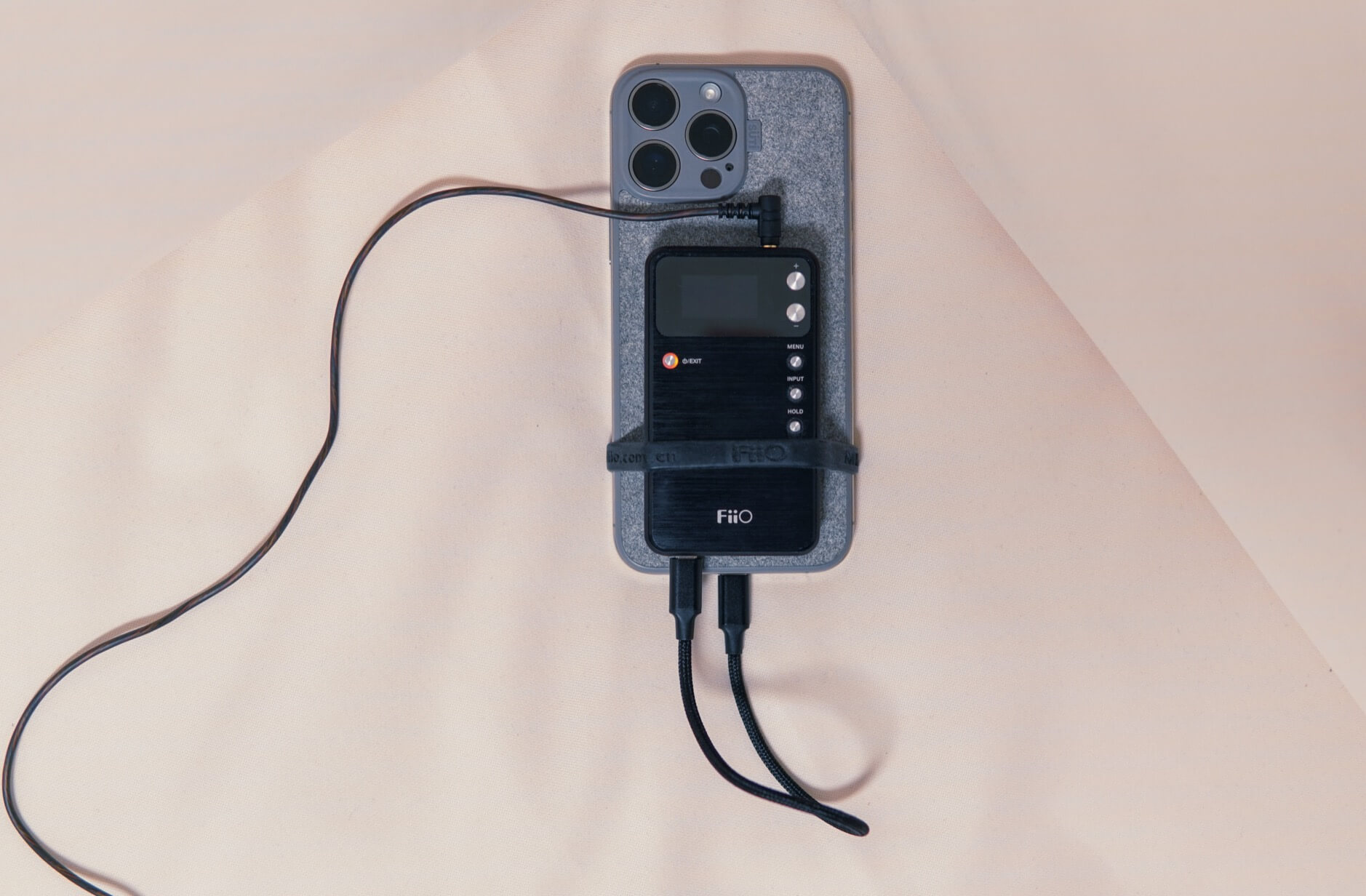
Als das iPhone (15) im Herbst 2023 auf USB-C wechselte, standardisierte es nicht nur den Anschluss für die Stromversorgung, sondern stieß die Tür zu allerlei USB-C-Peripherie auf, die für Lightning nie erreichbar war. Dazu gehört etwa ein Mini-USB-auf-USB-C-Kabel, das den Fiio nach 12 Jahren wieder zwischen das iPhone und meine Kabelkopfhörer hängt.
Was selbstverständlich für alle andere Telefone ist, überrascht mich im zweiten USB-C-iPhone-Jahr immer noch.
Für besseresAudio habe ich inzwischen (natürlich) andere Lösungen, aber es demonstriert einmal mehr die Auswirkungen von Standardisierung. Dieses Mini-USB-auf-USB-C-Kabel kostete 80 Cent und ist auch für andere (krude) USB-Anschlüsse zu erwerben.
Ich habe etwa ein älteres Mikrofon mit USB-B-Port (der alte Drucker-Anschluss!) und konnte für ‘nen Euro ein USB-B-auf-USB-C-Kabel kaufen – in beliebiger (!) Länge.
Oder wer erinnert sich noch an USB 3.0 Micro-B? Das war eine Design-Frechheit, und trotzdem besitze ich zwei Festplatten mit dieser Buchse. Um sie in die Neuzeit zu hieven, shoppte ich ein USB-Micro-B-auf-USB-C-Kabel und speichere dort nun meine Retro-Kollektion – wohlgemerkt direkt über die iPadOS-Dateien-App.
Für meine erste Sony PS Vita – mit ihrem hauseigenen „multi-use-connector“ – kaufte ich einen simplen USB-C-Dongle – nur um das USB-A-Kabel loszuwerden. Und ich bin fleißig dabei, jedes noch notwendige Micro-USB-A-Kabel auf ein Micro-USB-C-Kabel umzurüsten – nicht nur für Strom, sondern auch für Daten.
Wenn Leica dafür 300 EUR verlangen möchte, ist das ihr gutes Recht. Es ist iOS, das die LUX Grip-Funktionalität außerhalb der eigenen App auf einen simplen „bluetooth remote shutter“ dezimiert.
Vom CapGrip über den Creator Grip bis zum GGrip: Ohne dedizierte App-Integration sendet diese Hardware schlicht einen Bluetooth-Ping, der den Lautstärkeknopf imitiert und so ein Foto knipst.
Für alle weiteren Funktionen ist man auf Dritt-Kamera-Apps angewiesen. Für den Fjorden Grip, der Kameragriff von einer Firma, die Leica im vergangenen Jahr übernahm (PDF), liefert so etwa Obscura, ProCamera oder (natürlich) die hauseigene App. In Apples Standard-Kamera-Software funktioniert mit diesen Hardware-Kameragriffen aber lediglich der Auslöser und kein zusätzlicher Button oder ein Drehrädchen.
Wenn man also den Leica-LUX-Deal eingeht, bindet man sich zwangsläufig an die Leica-FOTOS-App. Und jedes Jahr, mit jedem neuen iPhone, wird an diese Abhängigkeit erinnert, wenn App-Store-Anwendungen den neuen Kamerafunktionen hinterher programmieren (und man für einige Wochen besser in Apples vorinstallierter App aufgehoben ist).
Alleine aus Accessibility-Gründen sollte der iPhone-Hersteller an robusten Schnittstellen für Hardware-Accessoires ihrer Kamera-Anwendung interessiert sein – ganz abgesehen von coolen Zubehör-Ideen, die das Ökosystem signifikant erweitern würden.
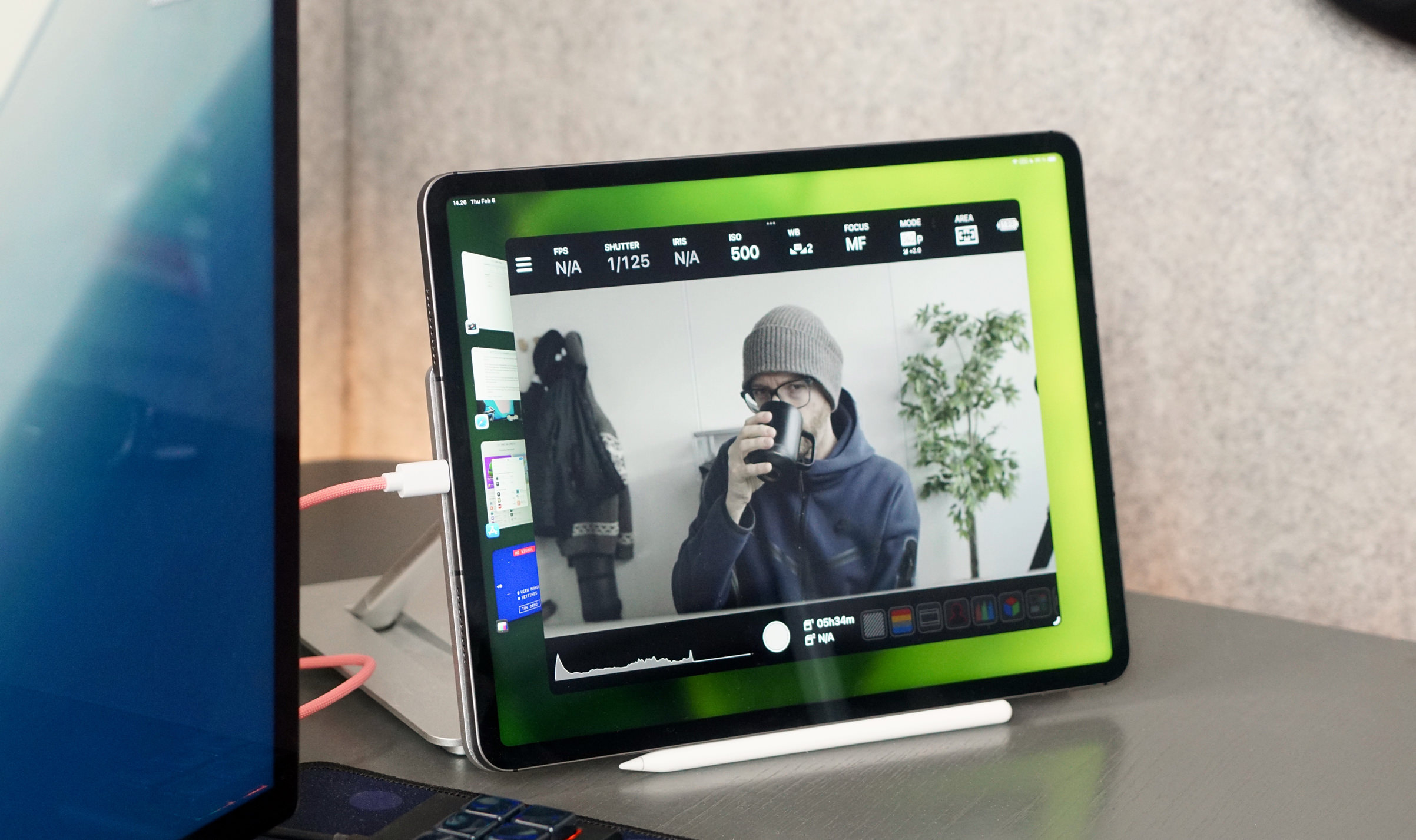
Shutter bleibt die (kabellose) Fotofernsteuerung für meine Sony; Monitor+ bedient (auch kabelgebunden) diese Kamera für alle Videoaufnahmen.
Der erste Blick gilt der Kompatibilitätstabelle. Hier gilt es aber nicht nur herauszufinden, ob euer Sony-Modell generell unterstützt wird, sondern welche Funktionen sich fernsteuern lassen.
Insbesondere die kabelgebundene USB-C-Verbindung möchte ich hervorheben, weil sie ohne Wi-Fi-Geschrei und Verbindungs-Jammer schlicht funktioniert. Einstecken, „PC Remote mode“ auswählen und fertig.
Auch wenn eure Kamera einen Klappbildschirm besitzt, ist jeder iPad-Screen größer. Und dort überprüft ihr nicht nur den Bildschirmausschnitt, sondern schaut auch, ob der Fokus sitzt, ändert gegebenenfalls Einstellungen und startet (ohne aufzustehen) eine Aufnahme.
Version 3 von Craft war für mich der Anlass, ins neue „What's new“-Dokument zu springen. Seit Dezember arbeite ich mich dort systematisch durch und bündele heute einmal diese Erfahrungen in kompakten fünf Minuten.
Hier das Intro zur Episode:
iPhoneBlog #one kann man abonnieren. Alle Abonnent:innen bekommen jede Woche ein neues „Gewusst-wie”-Video, den Zugriff auf alle schon veröffentlichten Episoden und die Einladung zu einer ganz besonderen Community in einem privaten Slack-Kanal.
iPhoneBlog #one ist ausschließlich von Lesern und Leserinnen finanziert und unterstützt direkt das iPhoneBlog.
Die Iconfactory hat ihn nicht vergessen, den „Look & Feel“ von Twitterrific – einen Namen, den ich vor zwei Jahren zuletzt hier ins Blog tippte.
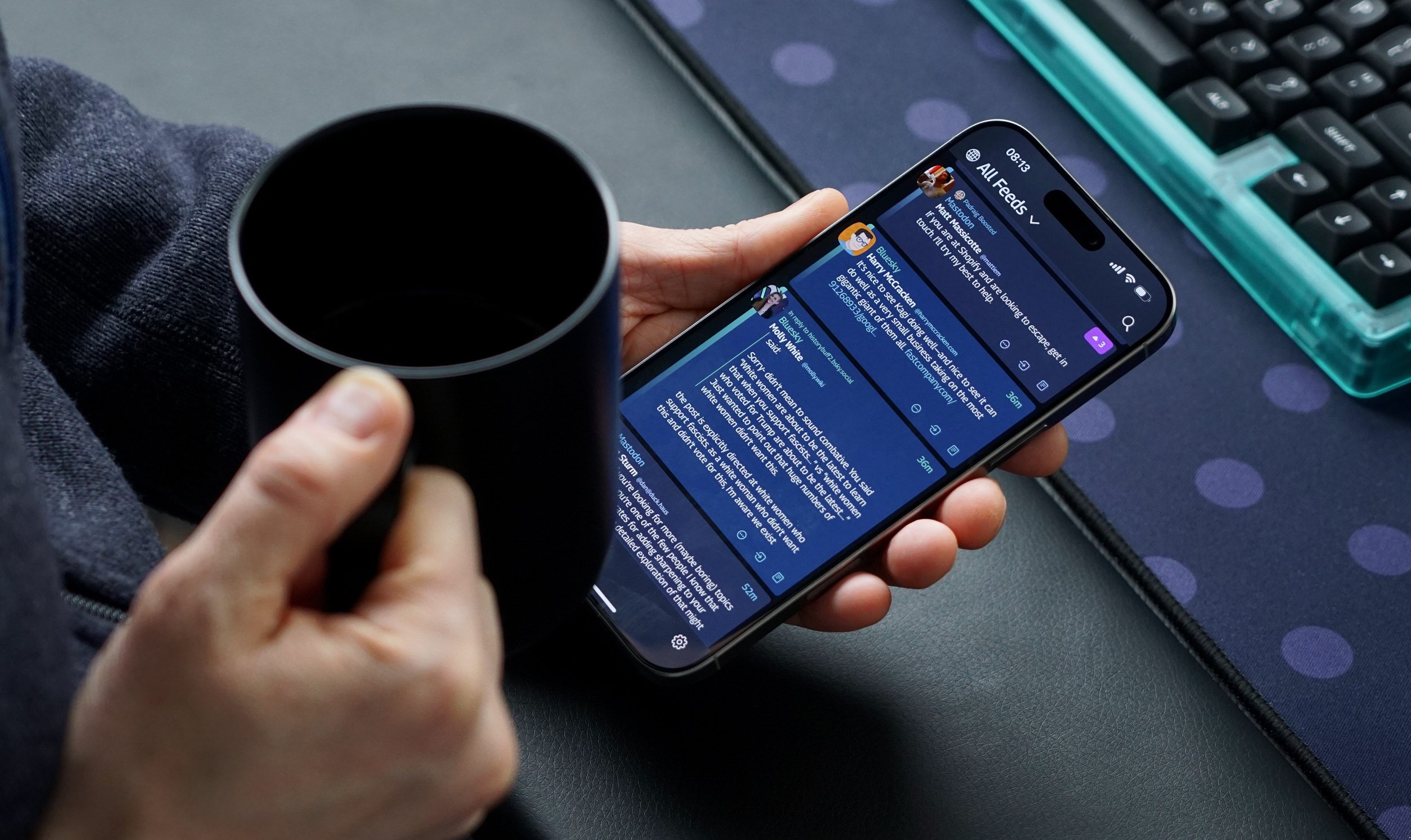
Eine Kickstarter-Kampagne und 10 Entwicklungsmonate später zeigt sich nun Tapestry (App-Store-Link). Es ist Software, die verlockt, seine Social-Media-Gewohnheiten daran anzupassen – von Bluesky über Mastodon bis zu den eigenen RSS-, Podcast- und YouTube-Feeds.
Über die letzten Tage habe ich meine Quellen auf der „unified timeline“ versammelt und darüber überall mitgelesen. Was für mich im neuen Reeder bislang nicht funktionierte, klickte hier augenblicklich.
Ich kann nicht genau den Finger drauflegen, warum es hier klappt und dort nicht. Vielleicht ist es das bunte Design; eventuell ist es der Flow, mit dem man hier Feeds einbindet.
Die Safari-Erweiterung abonniert etwa direkt den RSS-Feed von einer Webseite. Für Mastodon und Bluesky meldet ihr euch lediglich einmal an. Ob ihr diese Konten in Tapestry mit oder ohne Reposts/Replies lesen wollt, bleibt eure Entscheidung.
Den unterschieden Feeds eigene Farben zuzuweisen, trennt die Quellen visuell elegant. Neben der Optik macht Tapestry aber auch deshalb so viel Spaß, weil’s unter der Haube („Feed Finder“) so exzellent funktioniert.
Ich habe mir separate „Timelines“ für YouTube-Videos und Podcasts angelegt. Dort habe ich nicht nur einen Überblick aller Veröffentlichungen, sondern schaue direkt auf die (Show-)Notes. Konten auf Pixelfed und Glass folgt ihr genauso.
Im Twitterrific-Style finden sich hier die bekannten „Muffles & Mutes“, eine visuell anzupassende Darstellung der Timeline („Mini, Collapsed + Expanded“) sowie ein Sync der Leseposition zwischen iPhone und iPad.
Die Performance schleppt sich noch ein wenig: Tapestry lädt neue Posts beim App-Start etwas gemächlich und scheint Beiträge nicht im Hintergrund, wenn die App geschlossen ist, nachzuladen.
Social Media, nicht Social Network: Tapestry lässt euch mitlesen, aber nicht mitschrei(b)en. Dafür springt man in die entsprechenden Clients respektive auf die jeweiligen Webseiten.
Es ist ein unaufgeregter Ansatz für die aktuell versprengte Social-Landschaft, der sich Threads weiterhin nicht komplett öffnet – von anderen unkooperativen Diensten einmal ganz abgesehen.
Tapestry benötigt Geduld; vor allem bis man es (für sich) aufgesetzt hat. Mein RSS-Volumen ist etwa zu groß, dass es Lire ablösen könnte. Die Timeline ist für Hunderte von Feeds keine geeignete Darstellung; für weniger Quellen mag das aber funktionieren.
Bei mir verheiratet Tapestry vorrangig mein Mastodon- und Bluesky-Konto – von ausgewählten Subreddits, einem Micro.blog und kommenden „Connectors“ einmal abgesehen.
Tapestry ist eine Wette auf eine Feed-verdrahtete Zukunft; ein Gegenentwurf zu geschlossenen Plattformen. Es ist jedoch keine einseitige Wette: Eine solche Zukunft benötigt Apps wie Tapestry, die diese dezentralen Netzwerke dann auch zusammenbringt.
Mit Tabgruppen merkt man sich alle geöffneten Webseiten im eigenen Safari; mit diesem Shortcut schiebt man diese URLs zu GoodLinks.
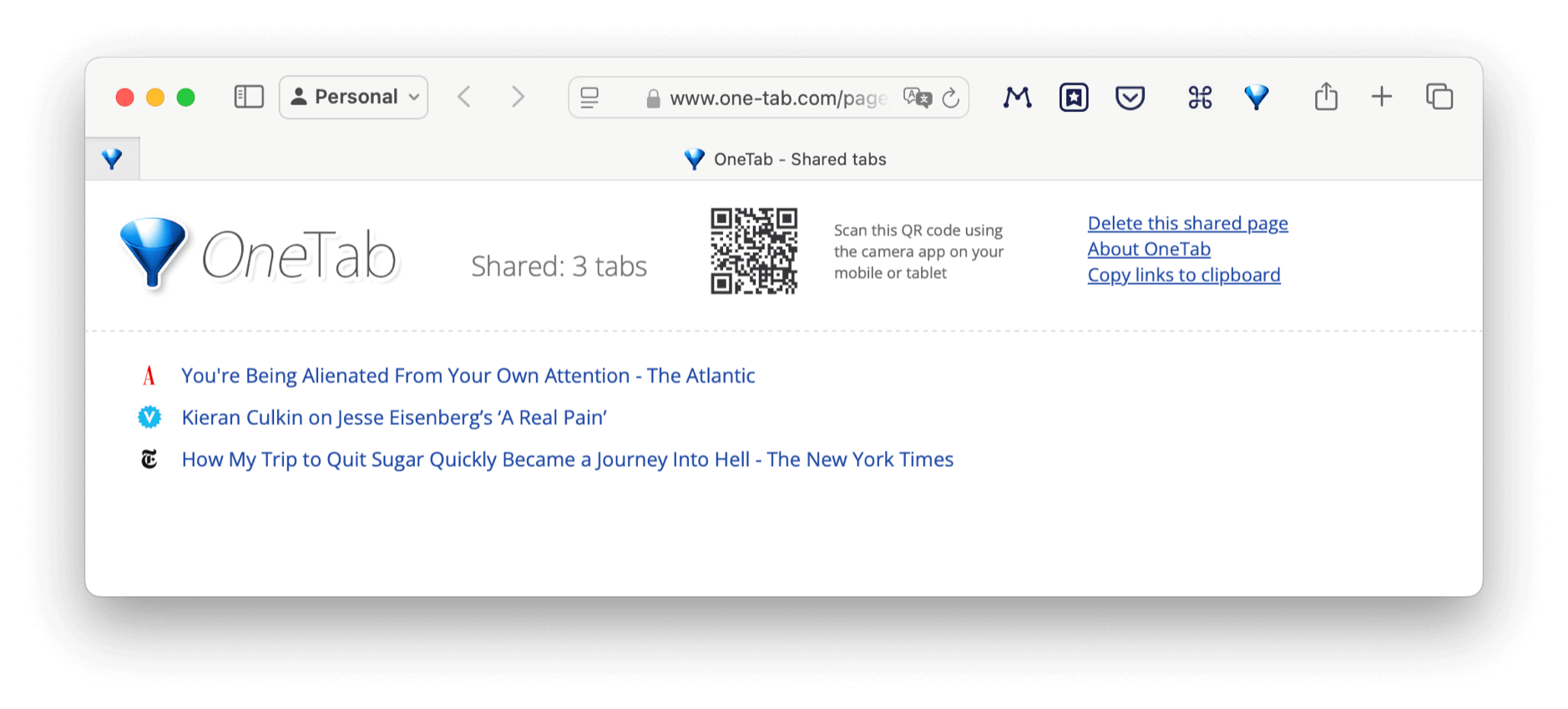
Die Browser-Erweiterung OneTap bietet eine vergleichbare Funktionalität, arbeitet jedoch Browser-übergreifend und lässt euch eine „OneTab“-Gruppe auch außerhalb von Safari teilen – als Webadresse oder per QR-Code.
Whenever you find yourself with too many tabs, click the OneTab icon to convert all of your tabs into a list. When you need to access the tabs again, you can either restore them individually or all at once. […]
OneTab is free of charge and is not designed to make money. It was created because we badly needed it for our own use, and we wanted to share it with the world.