„
I think the wrist is interesting“, sagte Tim Cook vor 11 Jahren. Schlaf-, Stress- und Fitness-Statistiken, tägliche Schritte sowie Temperatur- und Herzwerte erfasst inzwischen nicht nur eine Smartwatch, sondern auch ein smarter Ring.
Im Januar erreichte mich das „
Sizing Kit“ von
Ultrahuman; zwei Wochen später trug ich Größe 8 des Ring AIR. Nach einigen Soft- und Firmware-Updates ziehe ich nach fünf Monaten ein erstes Fazit.
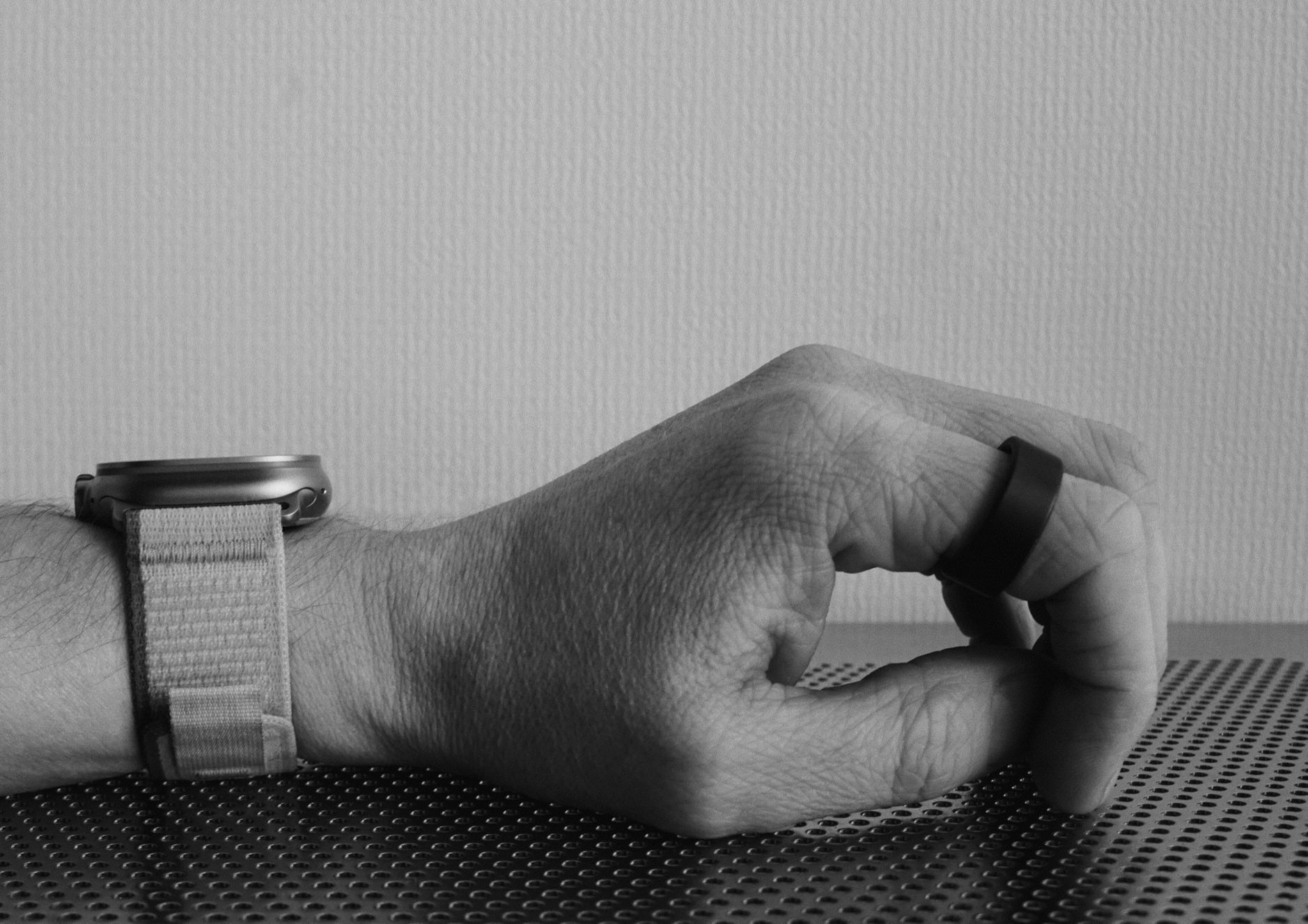
Wer fürs Resümee bereits ans Ende des Artikels gesprungen ist, muss nun wieder hochscrollen. Ich nehme mein Fazit nämlich vorweg: Der Ultrahuman Ring Air ist besser als jeder Fitbit und kann selbst die Apple Watch ergänzen.
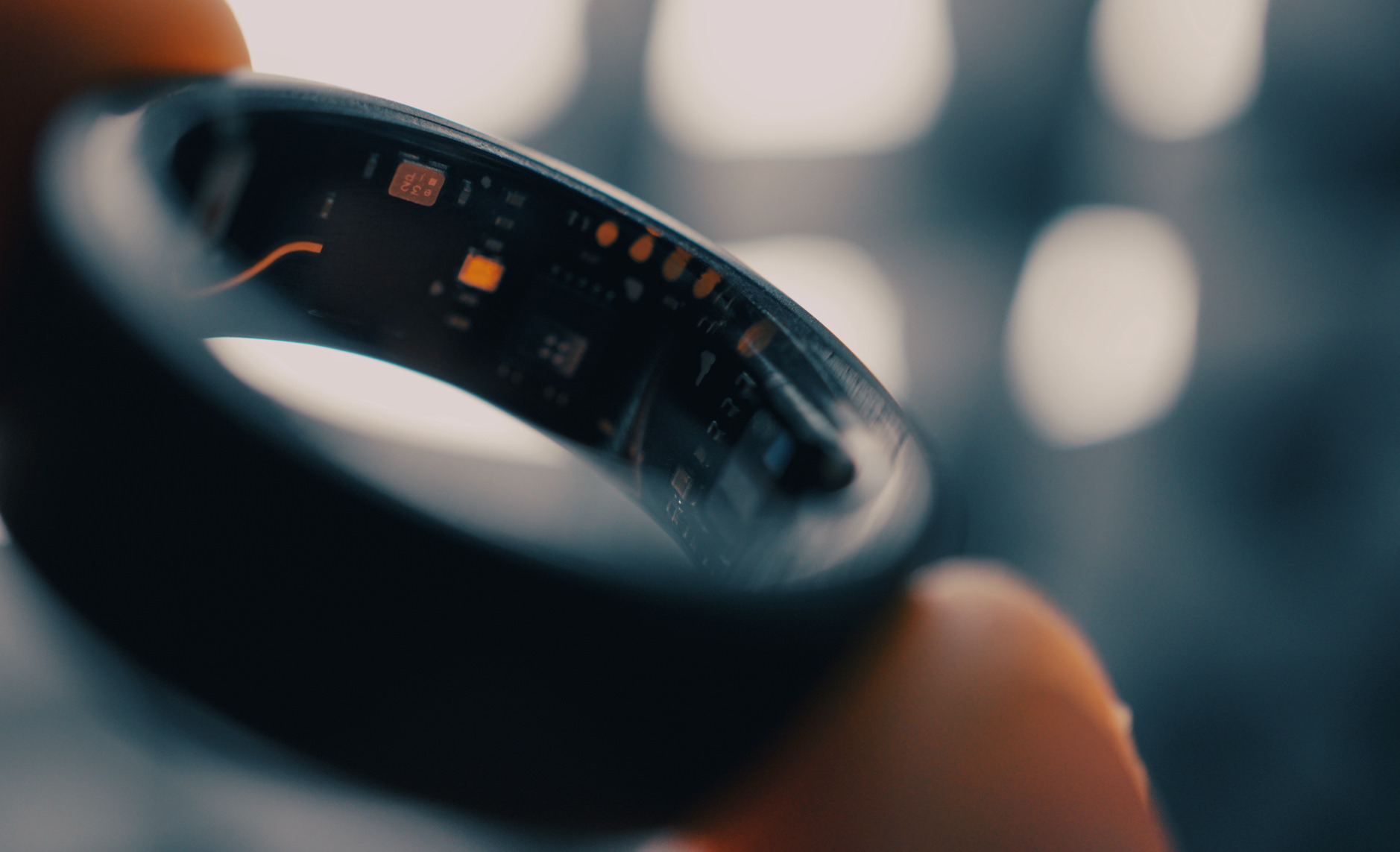
Unter Anbetracht wie viele Datenpunkte, die der Ring AIR erhebt, bleiben Gewicht und Abmessungen beachtlich kompakt. Ich kann empfehlen, eure Ringgröße mit einem Dummy über einige Tage zu evaluieren (auch als
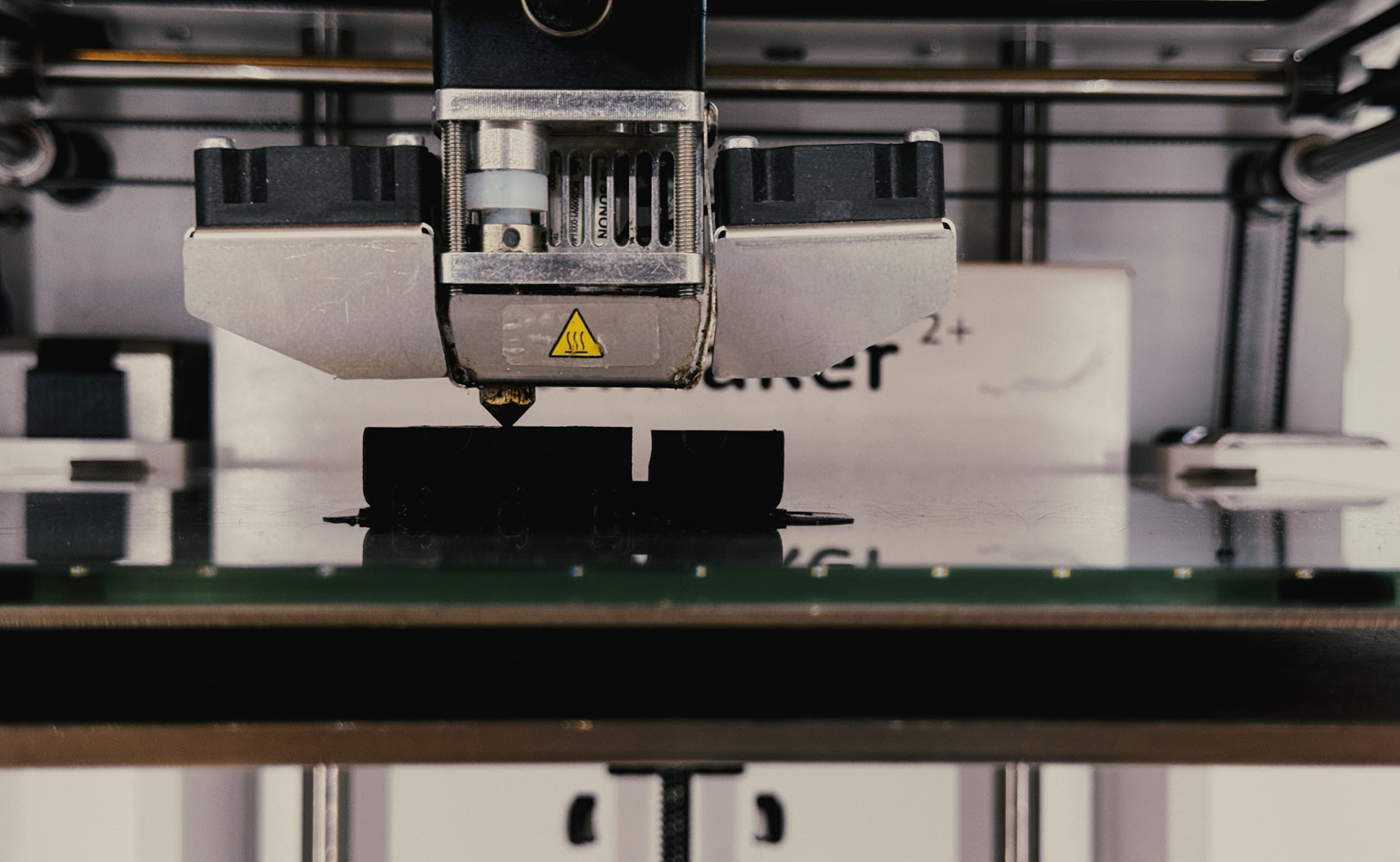
3D-Druck verfügbar). Finger schwellen bei sportlichen Aktivitäten oder Temperaturschwankungen bekanntlich an (und wieder ab).
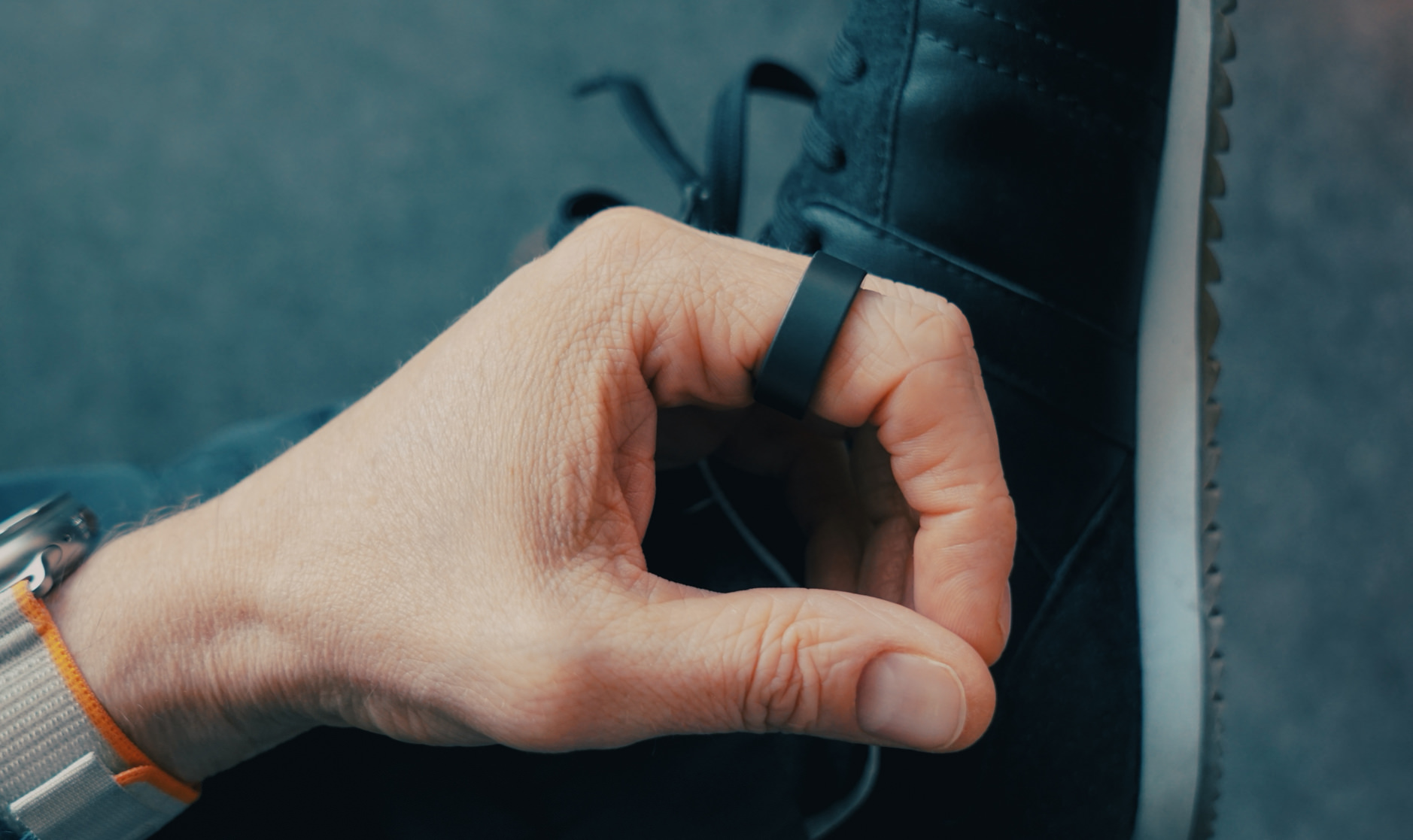
Ultrahuman empfiehlt für seinen Ring den Zeigefinger. Damit komme ich gut klar. Auch deshalb, weil er hier nicht zwischen zwei Fingern sitzt. Außerdem sieht er dort ganz
hip aus (wie ich finde), ohne sich gleich als Health-Tracker zu outen.
Allerdings trage ich selten (Finger-)Schmuck und
ecke damit regelmäßig überall an. Deshalb wundern mich zwei kleine Kratzer am äußeren Gehäuse nicht. Ganz im Gegenteil: Ich trage den Ring bei allen Gartenarbeiten, Floorball-Spielen und zuletzt einem Umzug. Mich überrascht viel eher, dass er noch so
prestige aussieht.
Pro-Tipp: Hüllenlose iPhones und „fighter jet grade Titanium“ werden keine Freunde. Wie bei Fingernägeln auf Kreidetafeln stellen sich mir die Nackenhaare auf, wenn der Ring übers nackte Telefon kratzt. Deshalb habe ich tatsächlich in den vergangenen Monaten ein
Case benutzt.
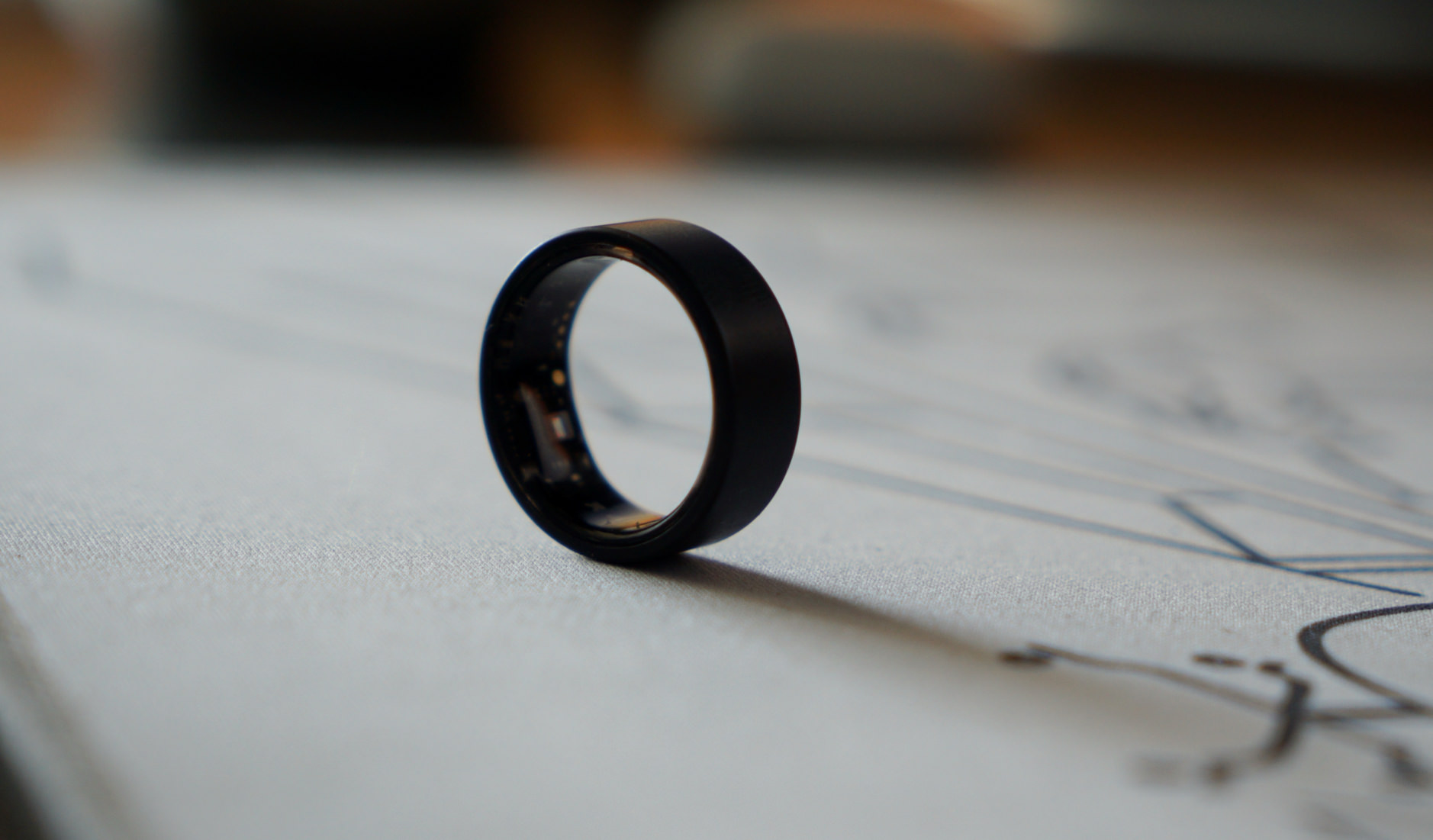
Die Batterielaufzeit war trotz Bluetooth Low Energy in den ersten Wochen unterirdisch. Diverse Firmware-Updates später sind diese Fehler ausgemerzt. Inzwischen denke ich nicht mehr übers Aufladen nach, sondern lade immer dann, wenn ich daran denken – meistens nach drei oder vier Tagen.
Notwendig ist ein proprietärer USB-C-Puck, der für längere Ausflüge nach einem Platz im Reisegepäck verlangt. Dessen Stecker ist jedoch nicht fest verdrahtet; jedes USB-C-Kabel kann verwendet werden.
Ihre eigene
Software ist hübsch und deckt alle (!) Apple-Plattformen ab – unter anderem für hauseigene Work-outs auf macOS und tvOS. Leider tauchen diese Trainingseinheiten nicht in Apples Activity-App auf.
Mein zweiter Kritikpunkt ist die recht prominente Werbung für ihren (optionalen)
Blutzucker-Sensor und der „Refer a friend“-Banner.
Als klassischer Einmalkauf ohne Abo verstehe ich die Eigenwerbung – den
Push für das kontinuierliche Glukosemonitoring. Trotzdem sollte mir erlaubt sein, das Interface entsprechend von meinem Fokus anzupassen. Speziell die „weekly insights“ mit Trendwerten der vergangenen Tage gehören auf die erste Seite der App.
Tatsächlich ausschlaggebend ist für mich (als „Apple-Watch-Lover“) der Sync zu Apple Health und die Möglichkeit alle erfassten Daten durch verschiedene App-Store-Apps zu
visualisieren.
Ultrahuman hält derzeit folgende Datenpunkte in Apple Health fest:
- Schritte
- Ruheenergie
- Aktivitätsenergie
- Herzfrequenz
- Ruheherzfrequenz
- Herzfrequenzvariablität
- Körpertemperatur
- Schlaf
Apropos App: Den privilegierten Sync zum Telefon erlaubt Apple nur sich selbst. Startet ihr die Ultrahuman-App für ein paar Tage nicht, findet beim nächsten Öffnen zuerst ein Abgleich statt. Die Aufzeichnung eurer Aktivitäten wird (natürlich!) nicht unterbrochen, die Daten müssen sich aber gelegentlich synchronisieren. Das dauert jedoch nur einige Sekunden.
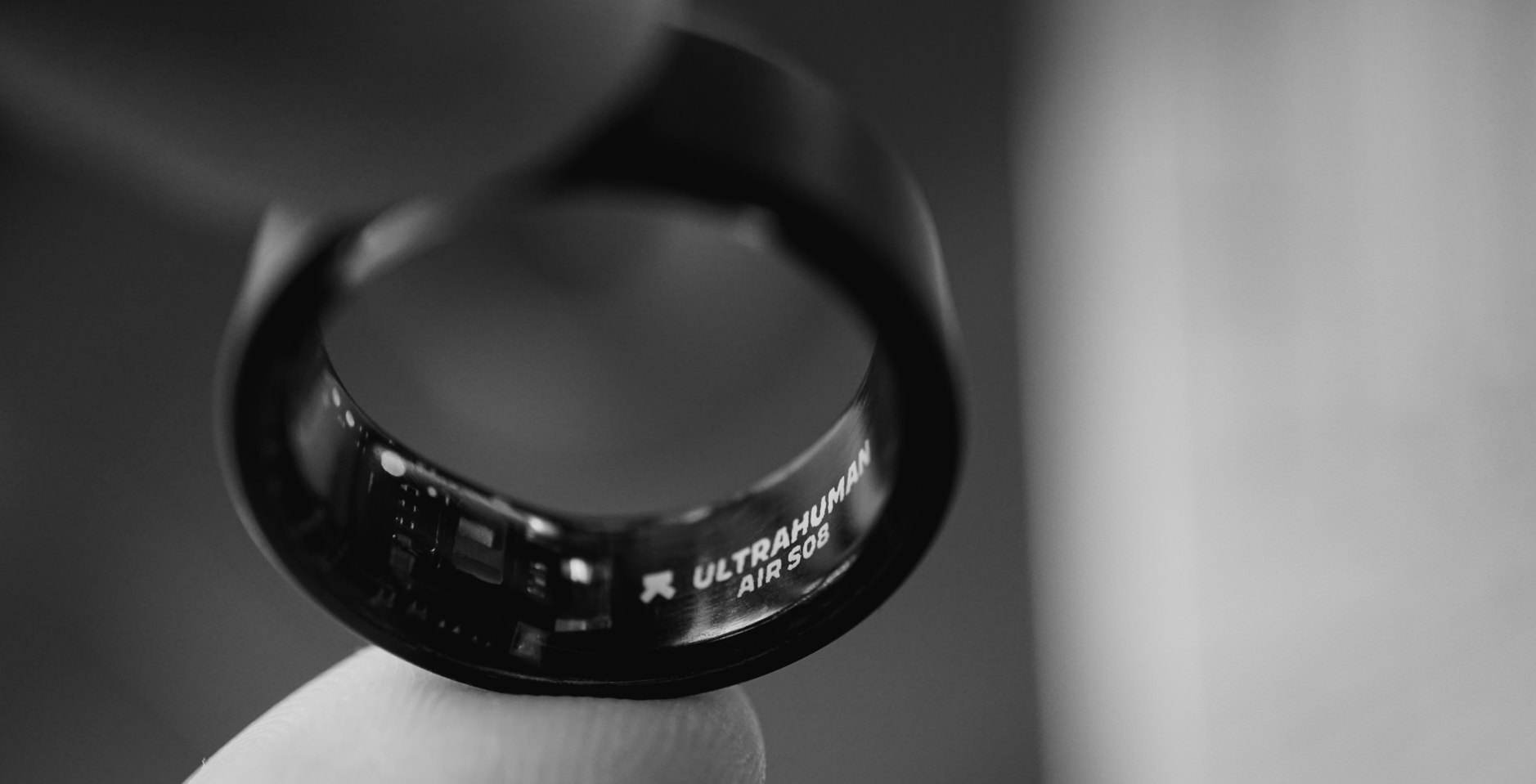
Die Erfassung der Messwerte bemerkt man manchmal durch eine kleine LED, die auf der Ring-Innenseite sitzt. Sie blinkt oder leuchtet nicht dauerhaft, kann abends im Bett aber auffallen.
Der Anschaffungspreis ist substanziell. Ohne laufende Abogebühren ist der Ring AIR jedoch preislich attraktiver als seine Konkurrenten.
Ich kann nicht beurteilen, ob der gewählte Preismix für das Start-up aus Indien dauerhaft klappt. Solange jedoch der Health-Sync besteht, existiert kein Datensilo. Diese uneingeschränkte Bereitstellung der erhobenen Sport- und Fitness-Daten machen den Ultrahuman-Ring so attraktiv.
Und ohne Bildschirm, (Push-)Benachrichtigungen und Töne ist er eine elegante Alternative zur Watch – selbst für mich. Wenn ich eine Nacht mal ohne Uhr schlafen möchte, oder (zu gewissen Anlässen) eine non-smarte Uhr trage, wird die grundsätzliche Aufzeichnung meiner persönlichen Gesundheitsdaten nicht unterbrochen.
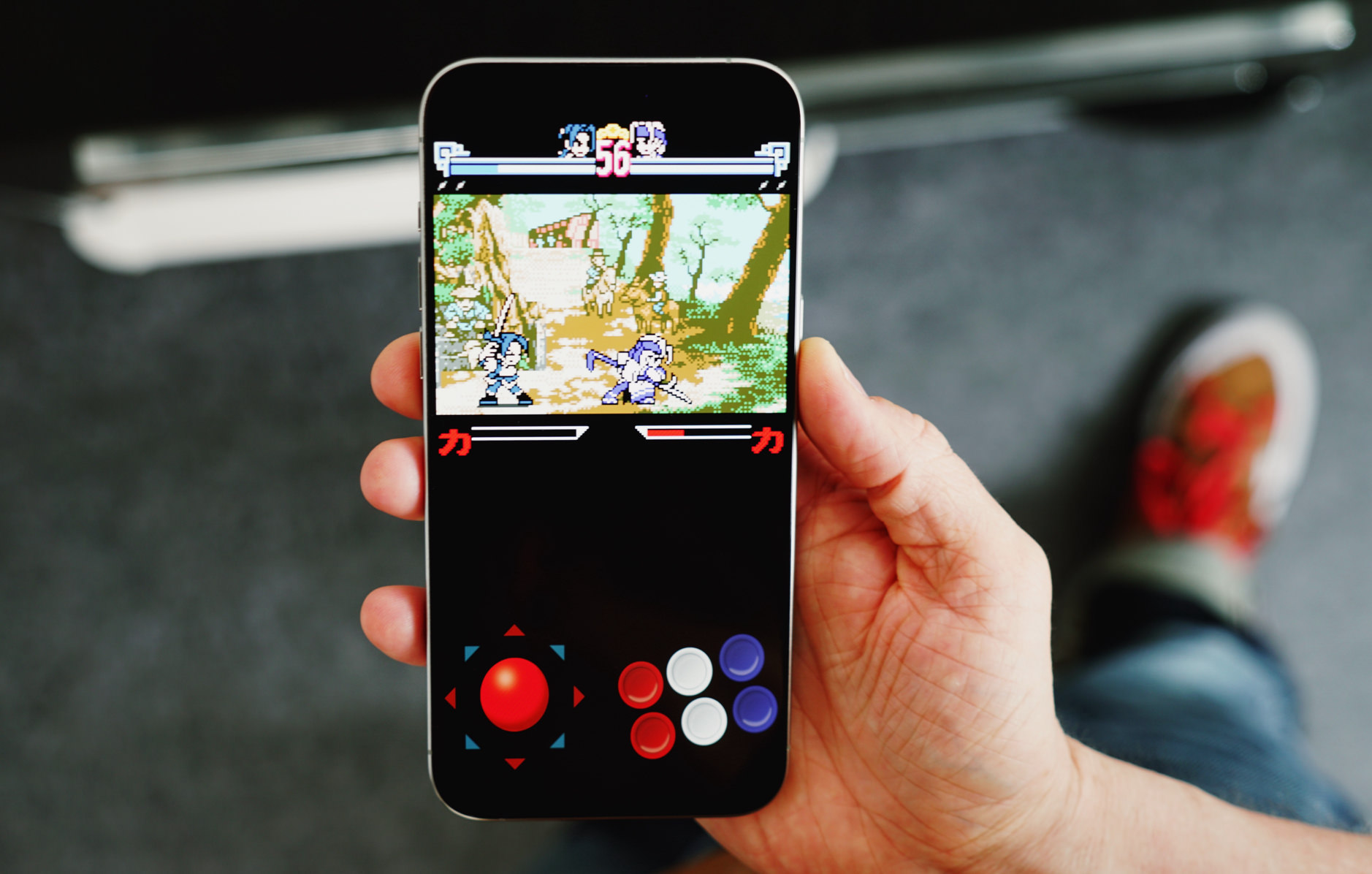
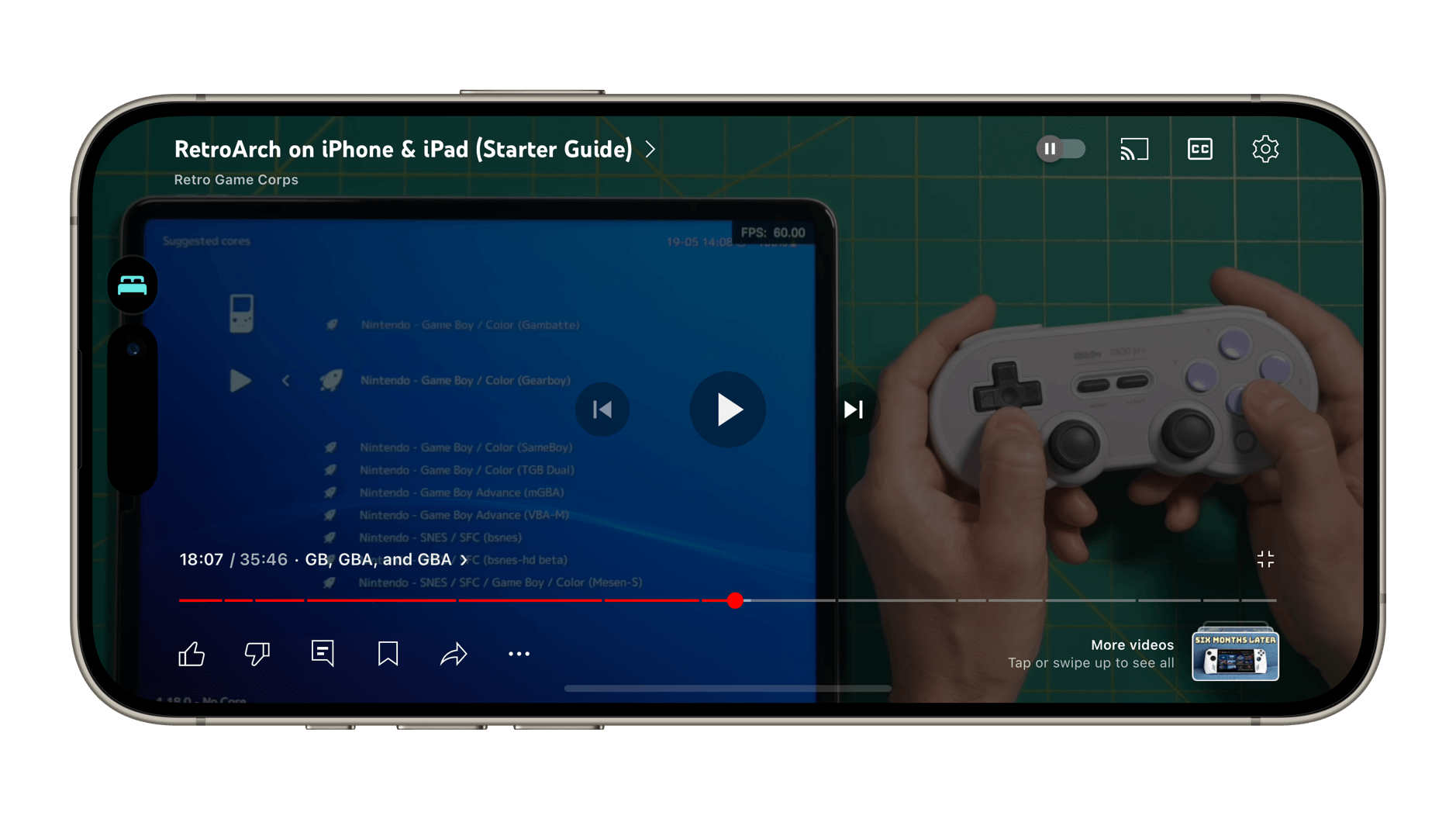 Apropos Emulatoren: Für RetroArch muss man Einrichtungsfreude mitbringen. „Retro Game Corps“ komprimiert in diesem Video einen halben Arbeitstag auf rund 35 Minuten. Viele seiner gewählten Einstellungen lassen sich auch im ausgeschriebenen Guide nachlesen.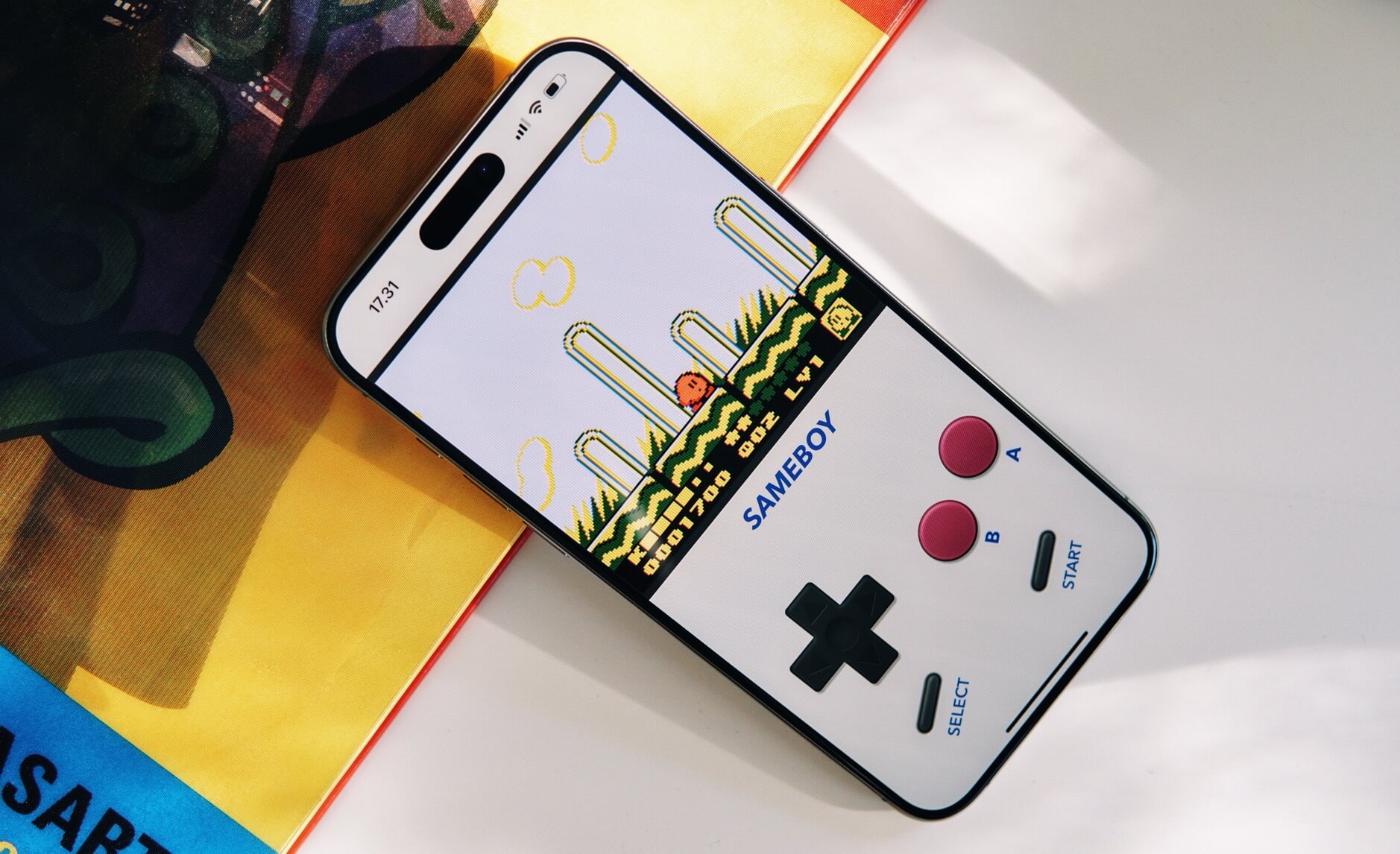
 Und nicht nur das: „
 Strich drunter.
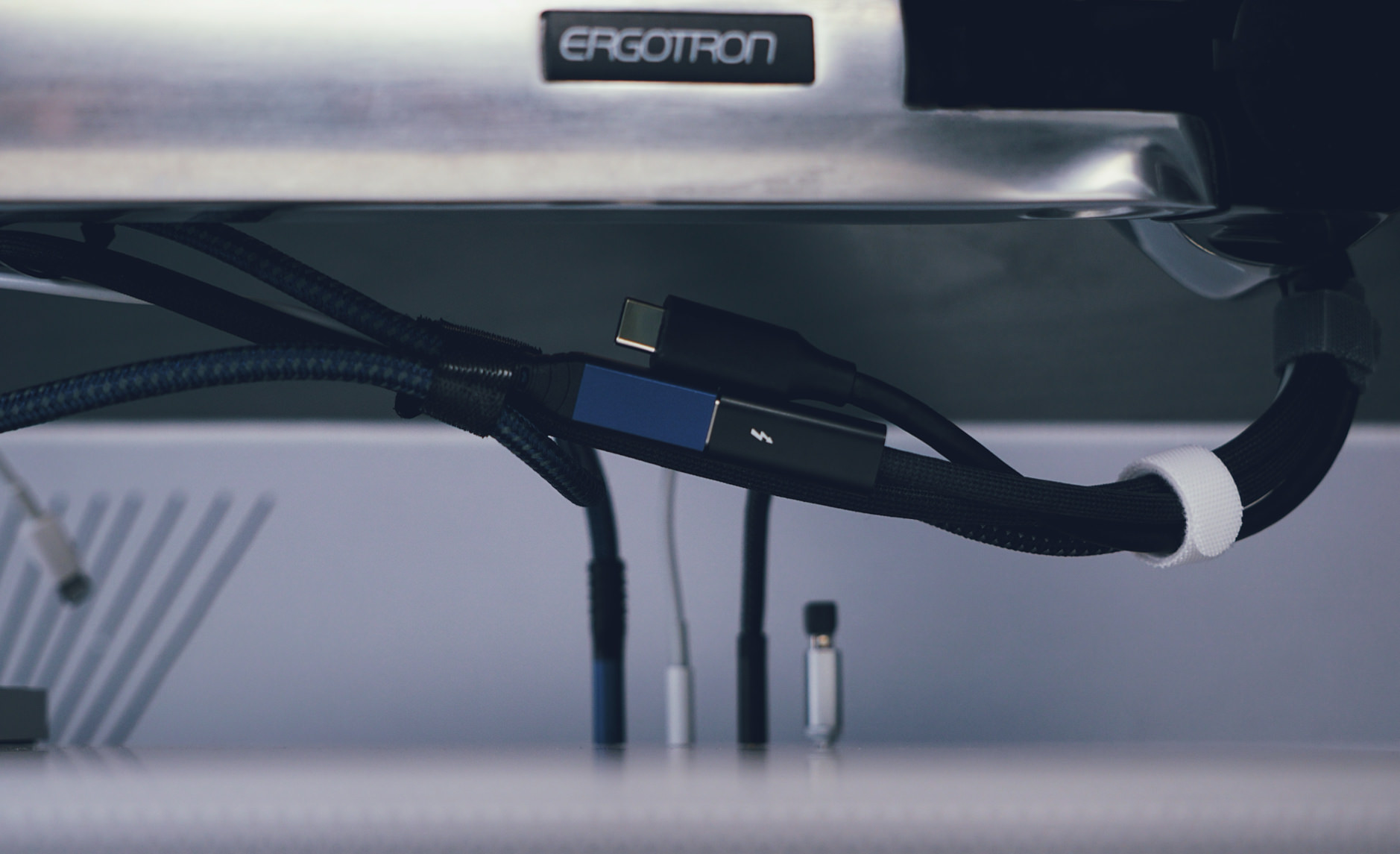
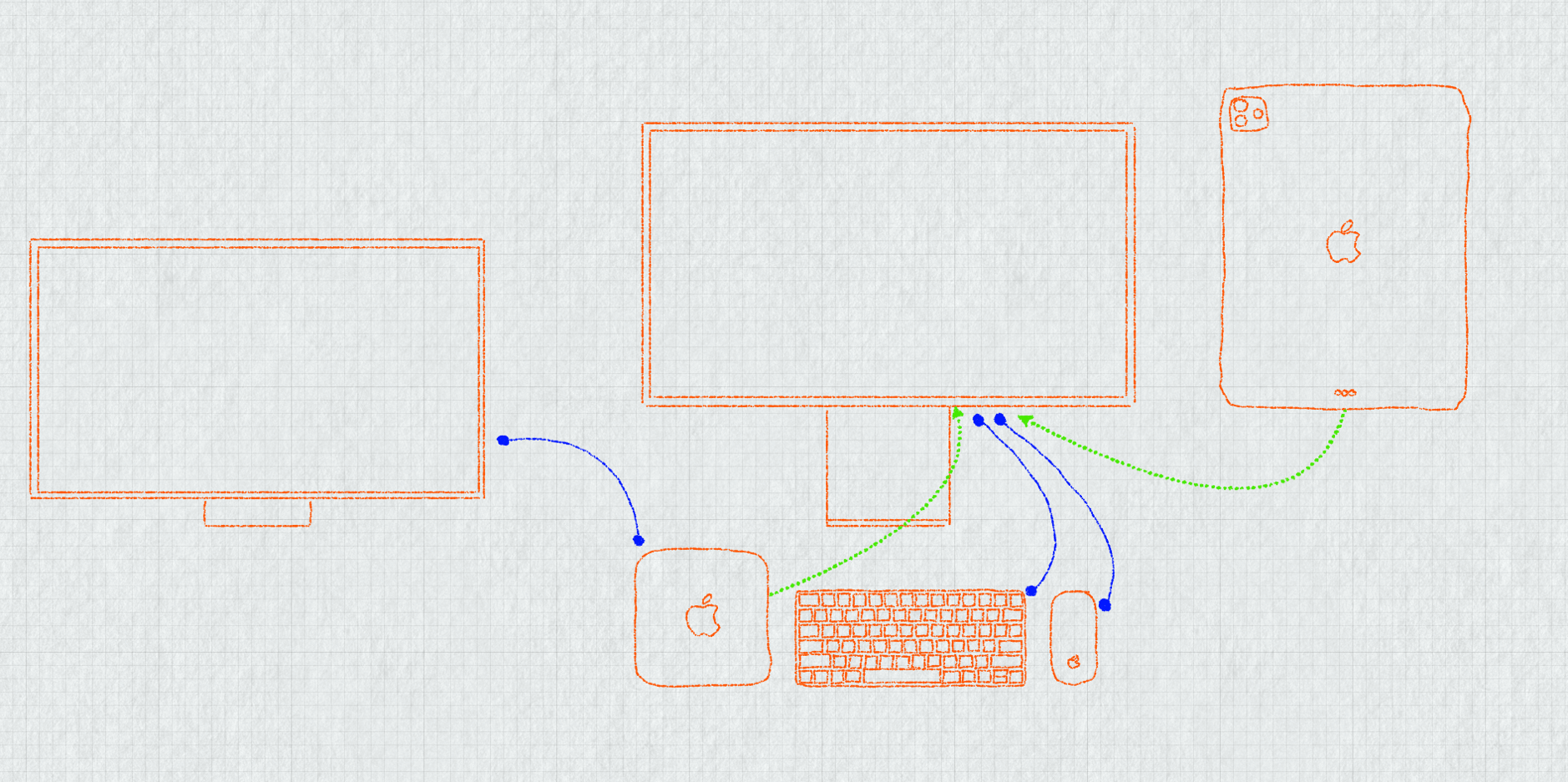
Natürlich würde ich einen zweiten Eingang am Studio Display bevorzugen. Gleichzeitig hat mich Apples Display in puncto Bildqualität und Verarbeitung aber auch für andere Monitore verdorben. Es soll ein Studio Display sein, auch wenn ich dafür gelegentlich ein Kabel umstecken muss.
Strich drunter.
Natürlich würde ich einen zweiten Eingang am Studio Display bevorzugen. Gleichzeitig hat mich Apples Display in puncto Bildqualität und Verarbeitung aber auch für andere Monitore verdorben. Es soll ein Studio Display sein, auch wenn ich dafür gelegentlich ein Kabel umstecken muss. 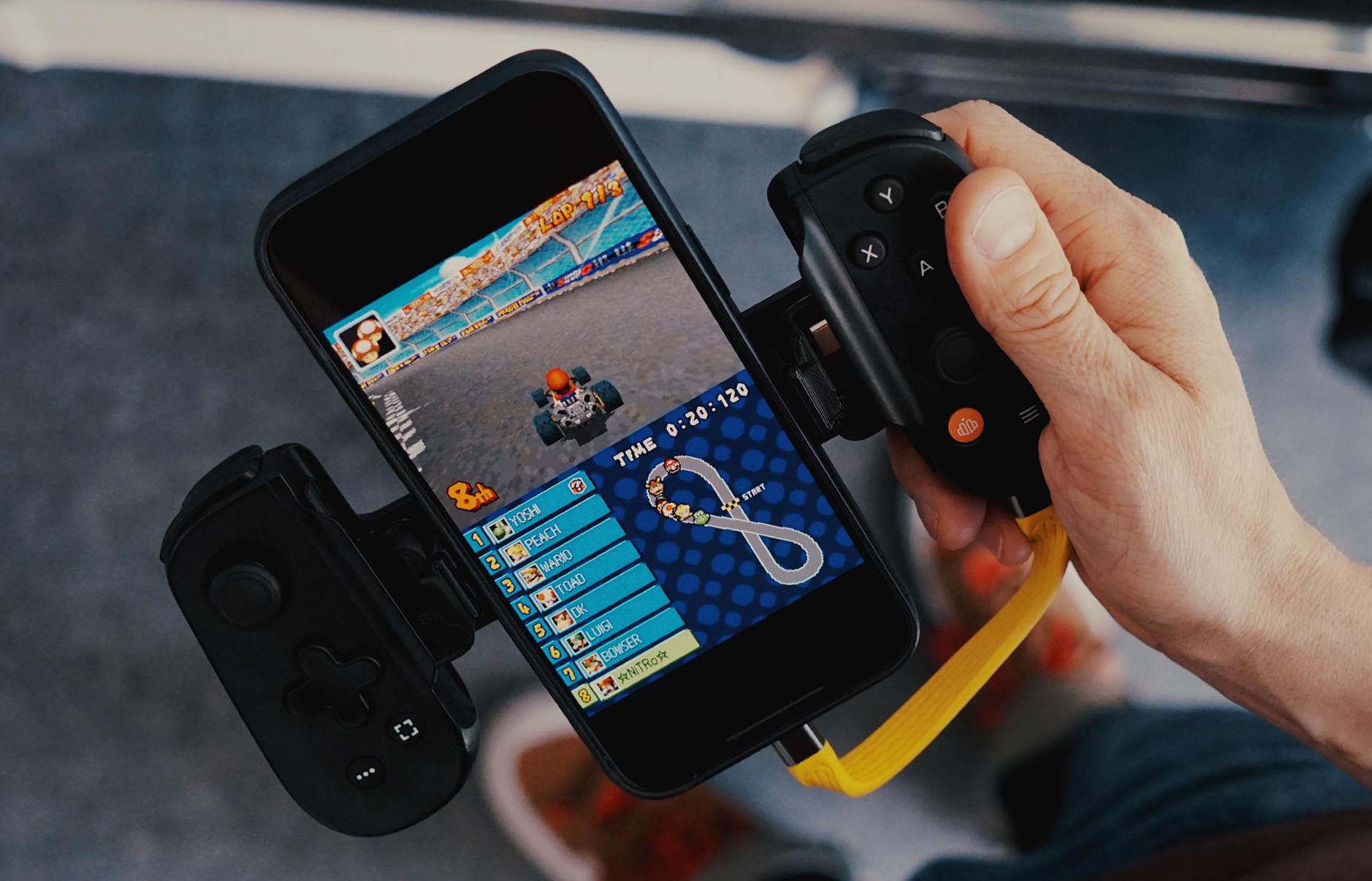 Als ich darüber im Netz stolperte, reservierte ich direkt für heute Vormittag einen 3D-Drucker in unserer Bibliothek und bestellte zwei USB-C-Adapter mit 90-Grad-Winkel (
 Hochformat-Spiele sind nämlich stark unterschätzt – von