„One controller to rule them all...“, egal ob iPhone, iPad, Mac oder Apple TV: Der
Nacon MG-X verbindet sich über Bluetooth überallhin, klemmt jedoch Telefone auch „Handheld-Style“ für unterwegs ins Taschenformat.
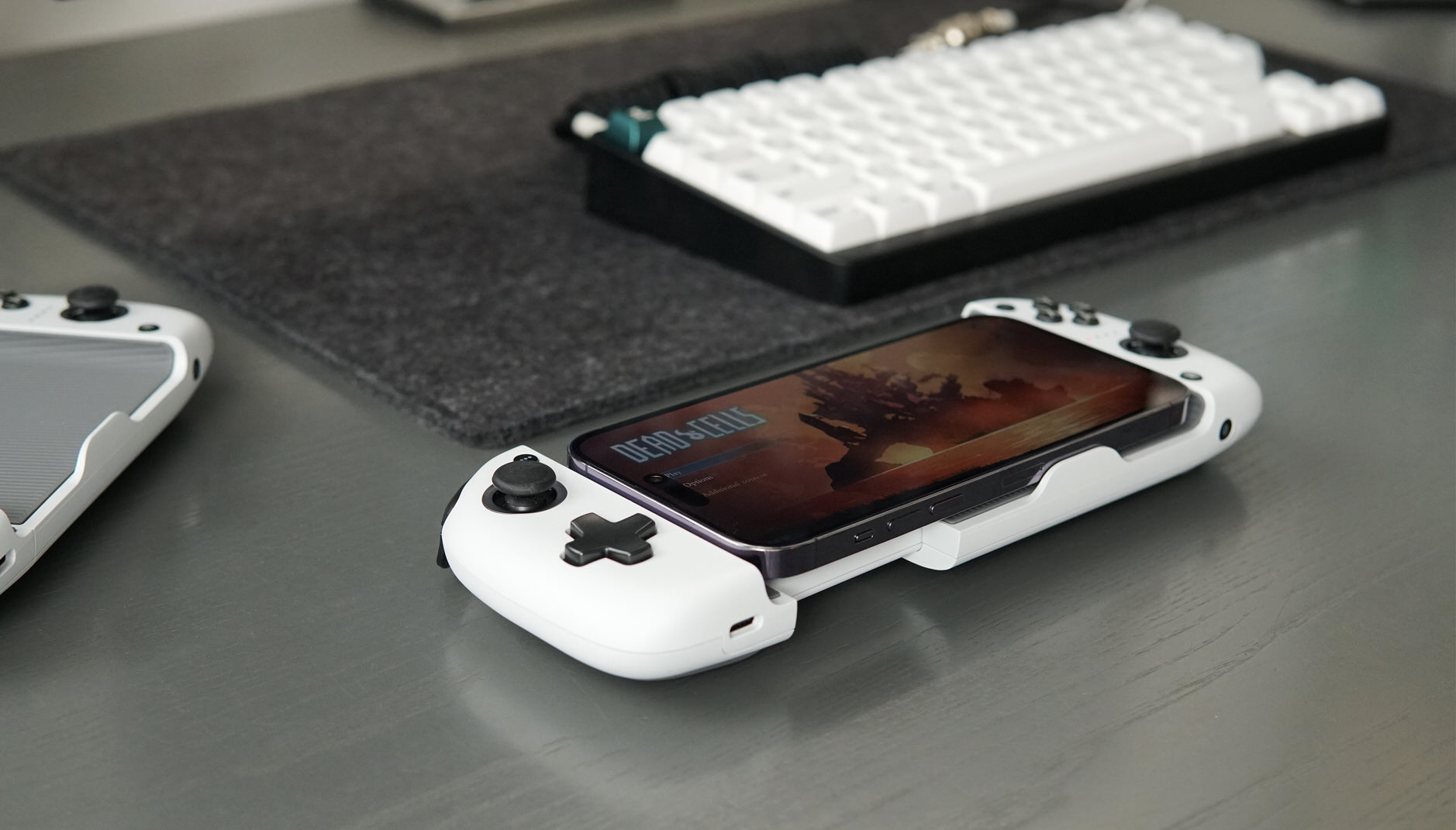
Er ist eine Konkurrenz für den Backbone One – zwei Jahre
später. Die Ziehharmonika-Konstruktion bleibt; der Lightning-Stecker fliegt. Bluetooth 5.0 ist unter den Vorzeichen des Wechsels von Apples Telefonen auf
USB-C im Moment eine bessere Wahl.
Allerdings verschwindet damit auch die Möglichkeit, kabelgebundene Kopfhörer anzuschließen. Während der Backbone One den Sound an einen Klickenausgang durchschleust, setzt der MG-X ausschließlich auf kabellose Kopfhörer. Die Sprungfeder-gespannte Halterung verdeckt den letzten verbleibenden Port.
Während das iPhone
klemmt, lässt es sich deshalb nicht aufladen. Außerdem muss der integrierte Akku des Controllers gelegentlich geladen werden. Mit seiner prognostizierten Laufzeit von 20 Stunden solltet das kein Problem sein, vorausgesetzt man vergisst ihn – als Gelegenheitsspieler – nicht zu laden (ein USB-C-Kabel liegt für die veranschlagten 120 Euro bei).
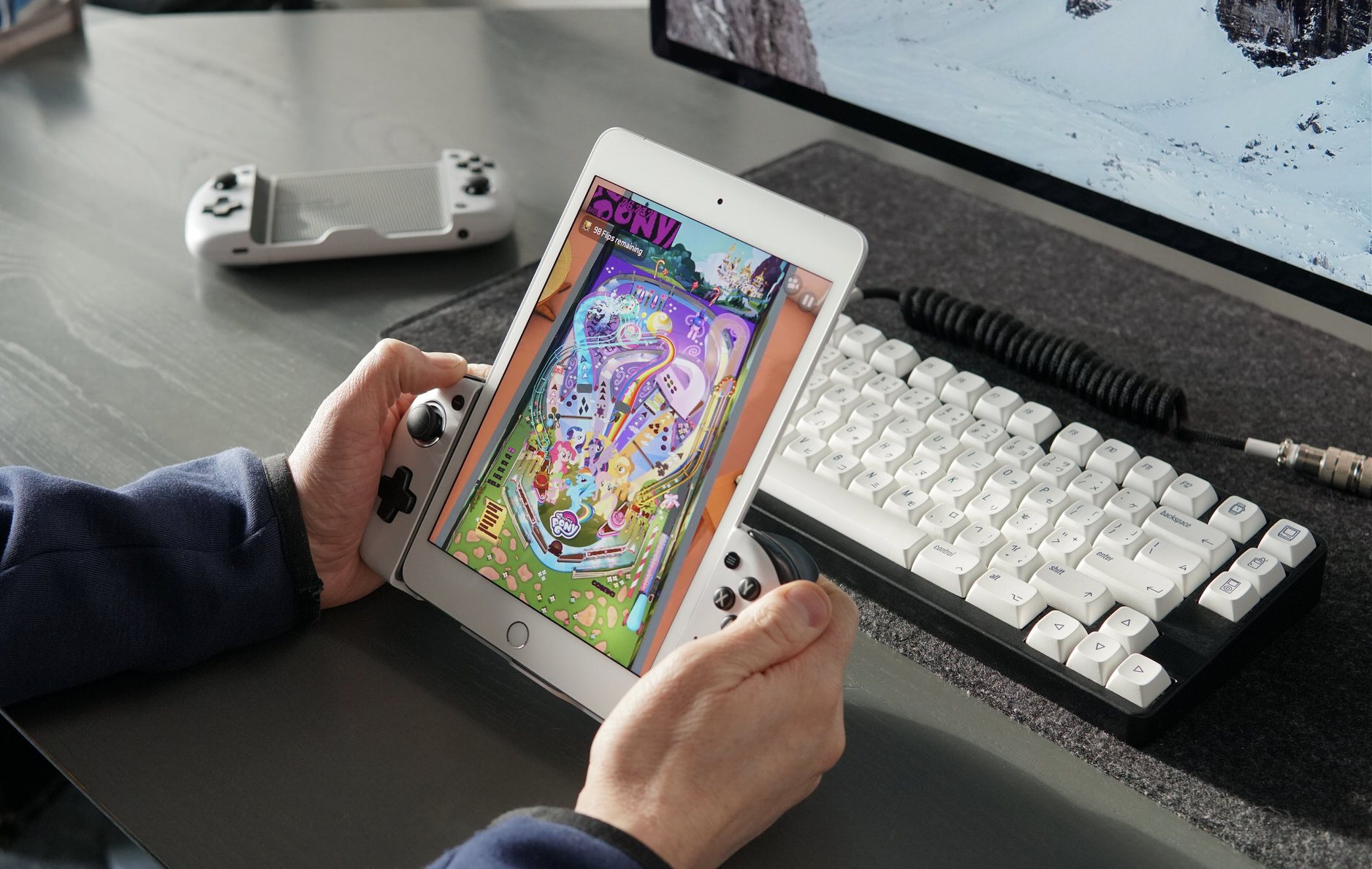
Die Bauart verdient sich mein größtes Kompliment. Die Klemme sitzt firm; das verbindende Zwischenstück ist breit und verwindungssteif. Es bietet genug Spielraum für jede iPhone-Größe – vom
iPhone SE bis zum
14 Pro Max. Sogar ein
iPad mini lässt sich im Hochformat einsetzen und funktioniert damit vergleichbar zum
Flip Grip der Nintendo Switch – für den gelegentlichen Top-Down-Shooter oder eine vertikale Pinball-Session.
Die Gummierung ist solide und erstreckt sich auch über die Rückseite. Zu keinem Zeitpunkt hat man die Sorge, dass das iPhone verrutscht oder gar herausspringt. Jedes Einsetzen und Entfernen des Telefons gibt ein gutes Gefühl.
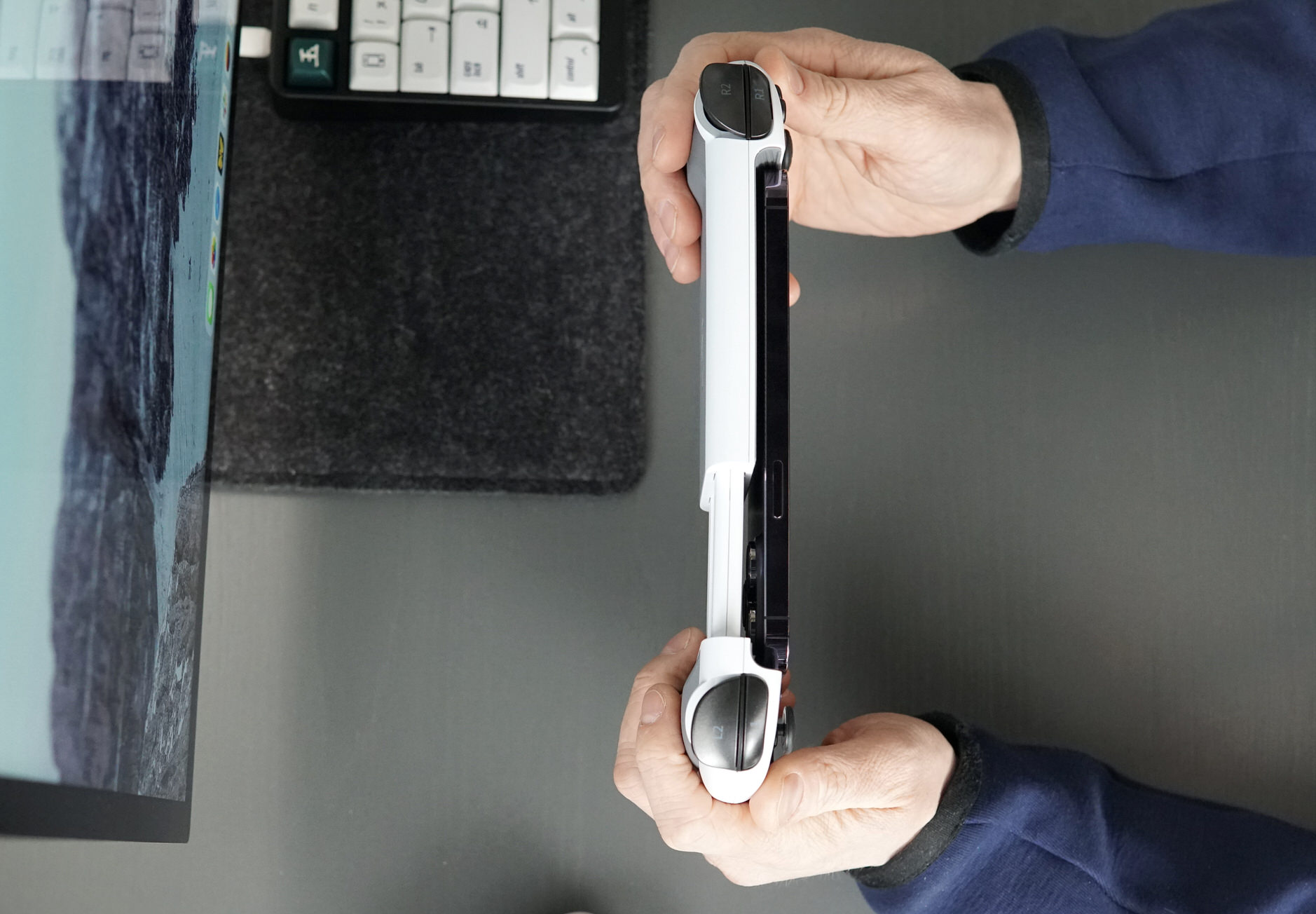
Nacon bietet zwei Varianten dieses Controllers. Der „MG-X pro“ folgt eher dem Dual-Shock-Design der PlayStation. Ich bevorzuge den Joycon-ähnlichen Aufbau mit seinem flachen Profil. Die zwei Analogsticks sind hier asymmetrisch angeordnet. Keiner der Buttons klickt hörbar und stört die euch umgebenden Personen. Die Druckpunkte der Buttons sind trotzdem präzise. Wer die alten SNES-Controller mag, fühlt hier seine Präferenzen erfüllt. Nur die Schultertasten fallen sehr (!) steif aus.
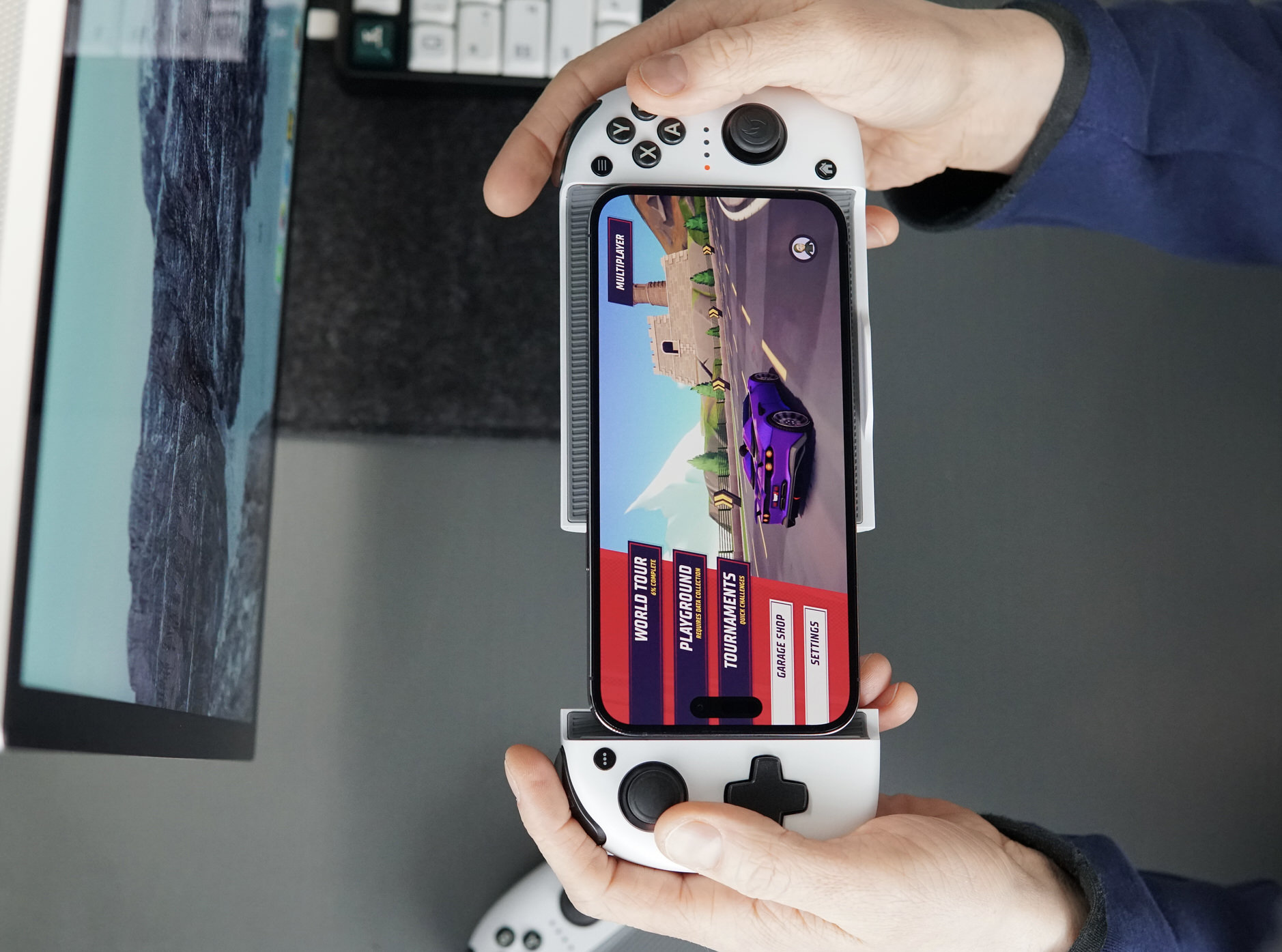
Apples Betriebssysteme – von tvOS über iPadOS bis iOS – lassen euch die Buttons dieses offiziellen „Made for iPhone“-Controllers konfigurieren. Unter ➝ Einstellungen ➝ Allgemein ➝ Gamecontroller legt man Profile an, die sogar je nach Titel unterschiedlich ausfallen können.
Drückt zweimal den „Options button“ und knipst einen Screenshot. Wenn ihr diesen Knopf kurz gedrückt haltet, startet ein Screenrecording. Das sind zwei Funktionen, die ich am Backbone One sehr schätze.
Auch Nacon hat eine eigene (rudimentäre) App, verzichtet dort jedoch auf jegliche Community, will euch andererseits aber auch kein
Abo-Modell aufschwatzen.
Über den Home-Button springt ihr in Apples Game Center. So startet ihr andere Spiele, ladet Freund:innen ein oder werft einen Blick auf die Ranglisten.
„Bluetooth ist kein Lightning-Port“, sagt Captain Obvious. Nacon hat eine „Quick Change“-Funktion, die den Controller flott zwischen zwei (vorab registrierten) Geräten tauscht. Generell verbindet sich das Zubehör beim Einschalten mit dem zuletzt verbundenen Gerät.
Trotzdem bleibt es eine kabellose Verbindung – mit allen seinen Vor- und Nachteilen. Durch den anstehenden Wechsel der iPhones auf USB-C, fällt es mir jedoch schwer derzeit noch den Backbone One mit Lightning-Port zu empfehlen. Natürlich kauft nicht jeder im Herbst direkt ein neues iPhone; die garantierte Kompatibilität bietet jedoch Bluetooth.
Außerdem legt sich der MG-X auf keine Telefongröße fest; hier klemmen auch iPhones in Hüllen problemlos. Und dieser Joystick funktioniert natürlich nicht nur für App-Store-Spiele, sondern auch
Cloud-Gaming.
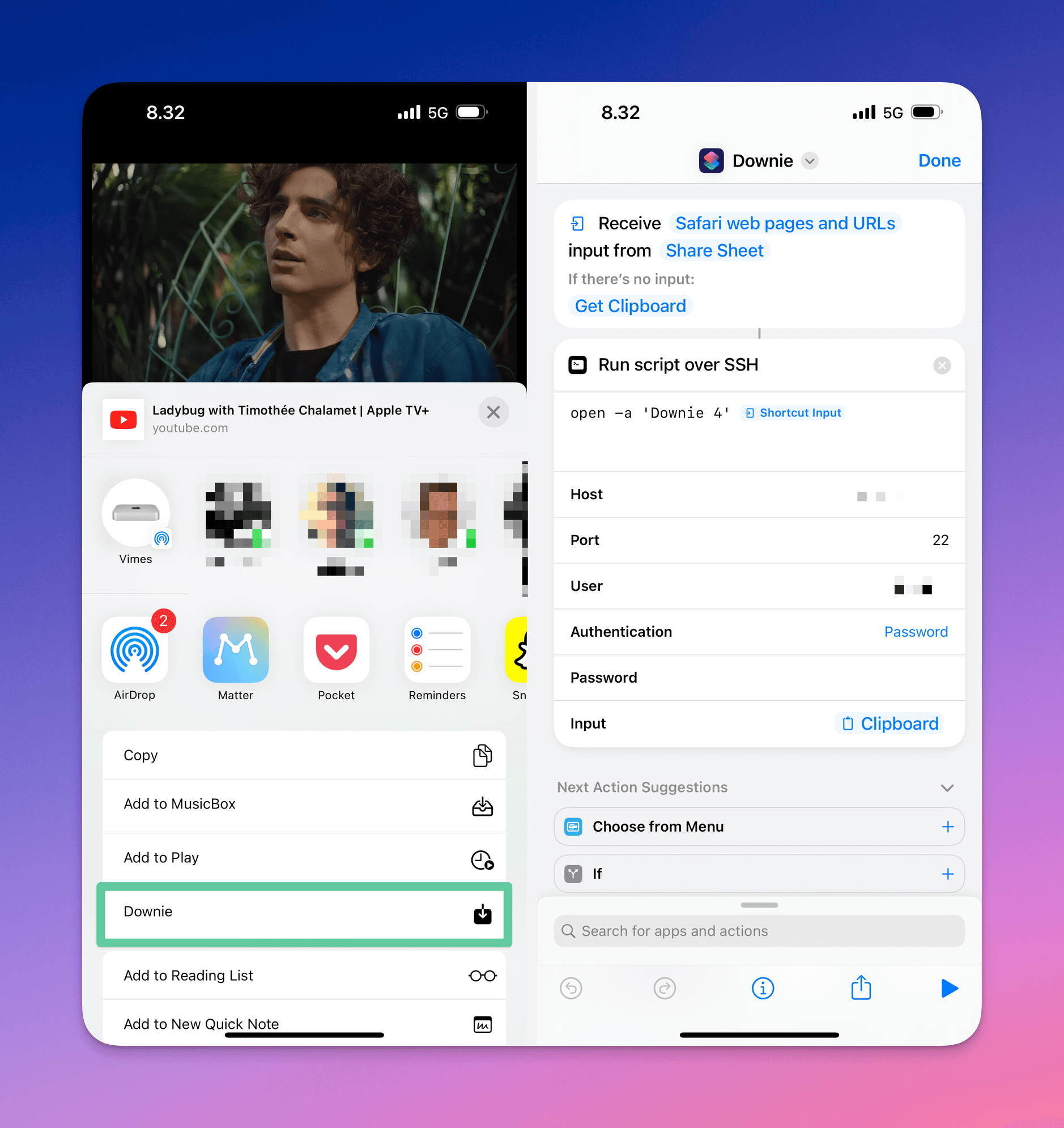 Am Mac muss unter ➝ „Sharing“ die Option ➝ „Remote Login“ aktiviert sein. Als „Host“ habe ich meine Tailscale-Adresse hinterlegt. So ist es egal, ob ich mich im gleichen Netzwerk befinde, oder unterwegs bin.
Und weil ich den Kurzbefehl
Am Mac muss unter ➝ „Sharing“ die Option ➝ „Remote Login“ aktiviert sein. Als „Host“ habe ich meine Tailscale-Adresse hinterlegt. So ist es egal, ob ich mich im gleichen Netzwerk befinde, oder unterwegs bin.
Und weil ich den Kurzbefehl  In Episode
 ➝
➝ 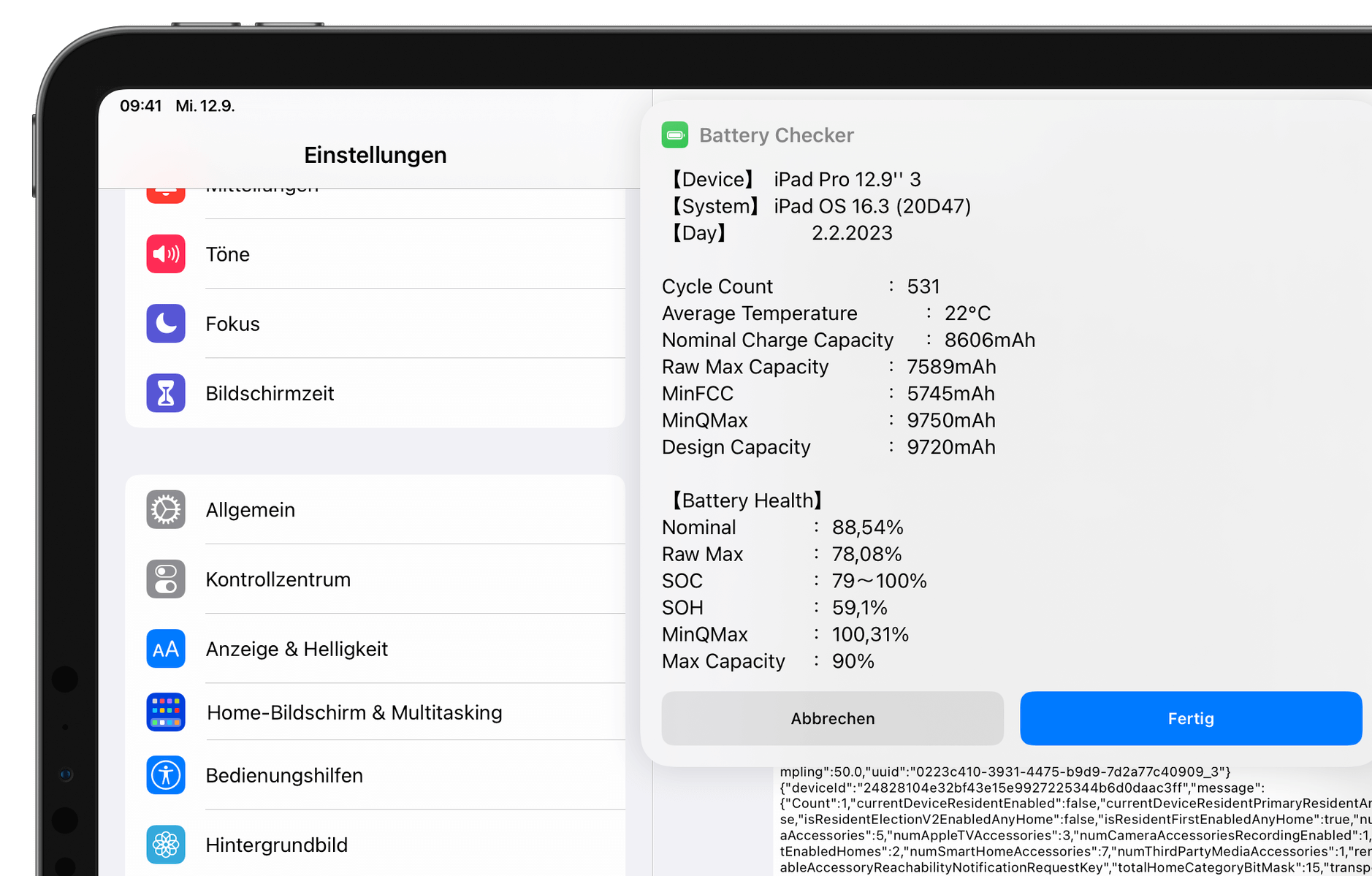 Der Shortcut filtert den Wert für "MaximumCapacityPercent" sowie "CycleCount”. Zwei Werte, die man unter ➝ Einstellungen ➝ Datenschutz ➝ Analyse & Verbesserungen ➝ Analysedaten auch