Die Backbone-Story begann am iPhone 12 und endete (für mich vorläufig) mit Apples Wechsel auf USB-C im letzten Herbst. Der Videospielcontroller benötigte in den letzten drei Jahren lediglich einen einzigen Adapter, der mehr Abstand zum kräftig gewachsenen iPhone-Kamerabuckel herstellte. Backbone bot diesen zum 3D-Selbstdruck oder gegen eine faire Versandgebühr an.
Ein Accessoire, das unmittelbar abhängig vom Gehäusedesign über drei neue (!) Telefongenerationen kompatibel bleibt, ist ein aufrichtiger Erfolg. Es mag sogar Personen geben, die nicht jedes Jahr ihr iPhone wechseln (verrückt!) und dadurch noch mehr (Spiel-)Zeit aus Netflix Games, Apple Arcade oder App-Store- beziehungsweise Streaming-Spielen mit diesem Controller herausholen!
Jetzt ist es jedoch Zeit für die zweite Version der Hardware.
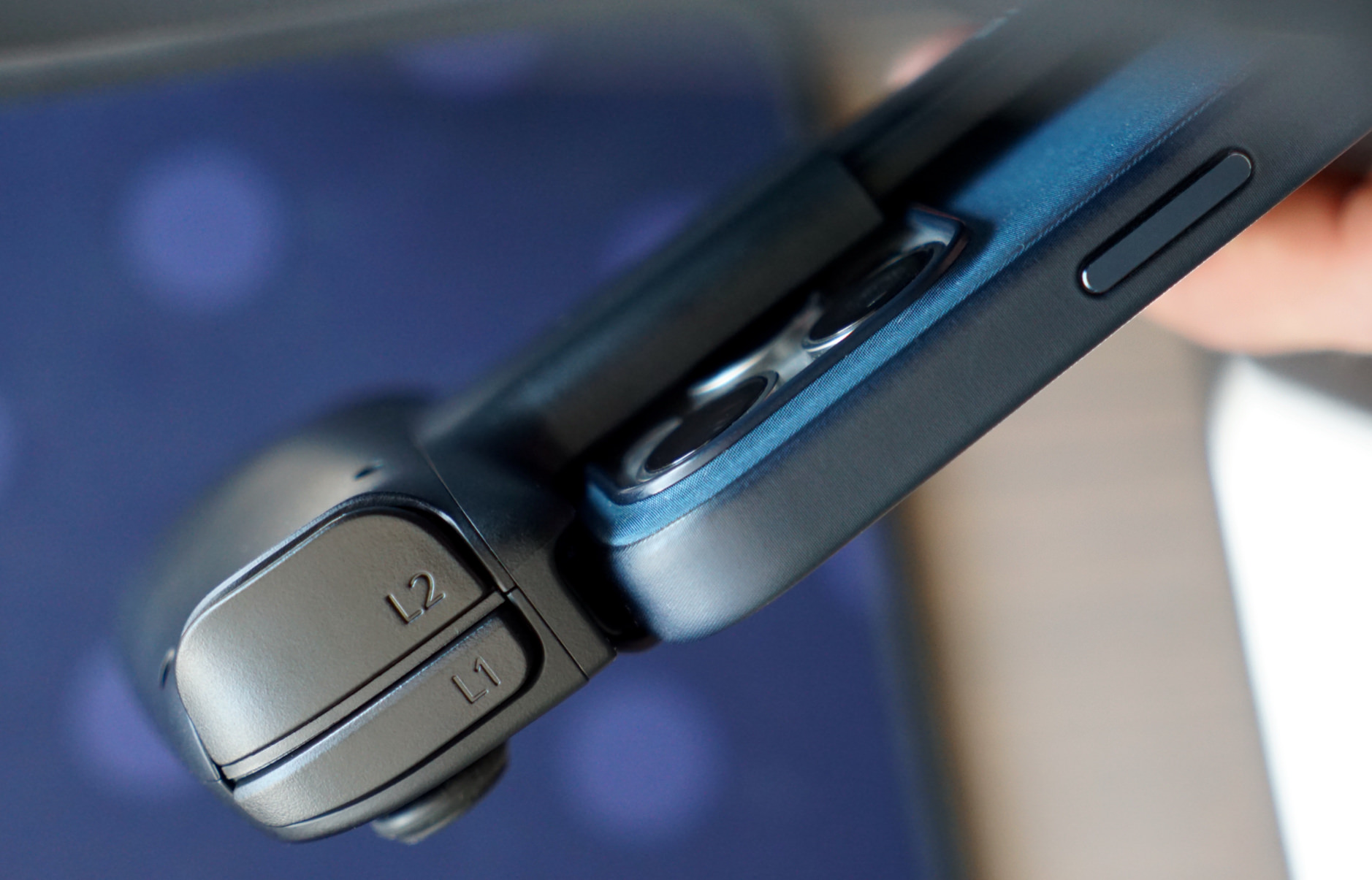
Seht ihr, was ich sehe? Hüllen!
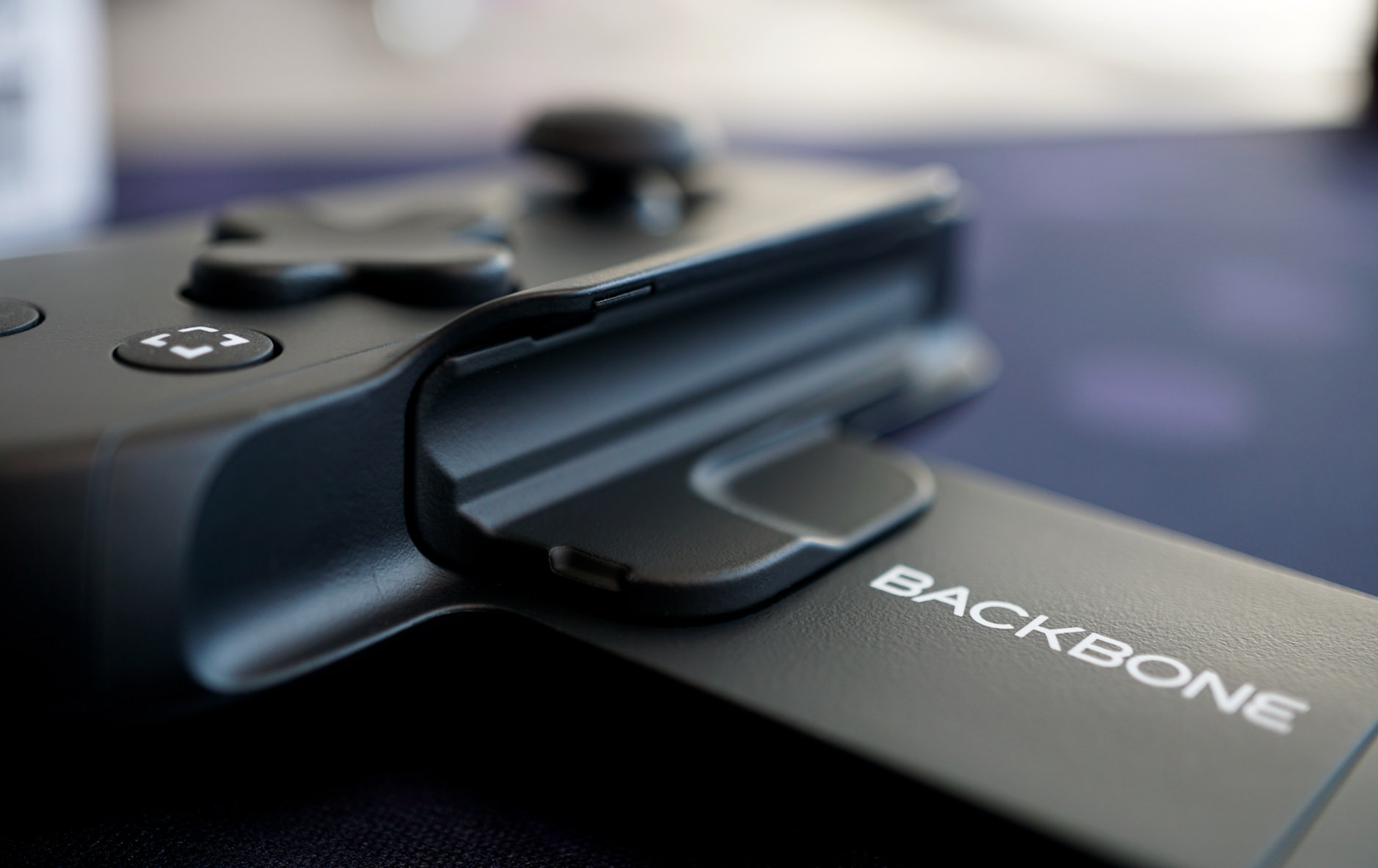
Die zweite Backbone-Generation führt magnetische Pads ein, die sich (ohne Werkzeug) tauschen lassen und so auch iPhones in Schutzhüllen festklemmen.
Der Zubehörhersteller führt eine offizielle Liste über getestete Hüllen, die man jetzt nicht mehr abstreifen muss.
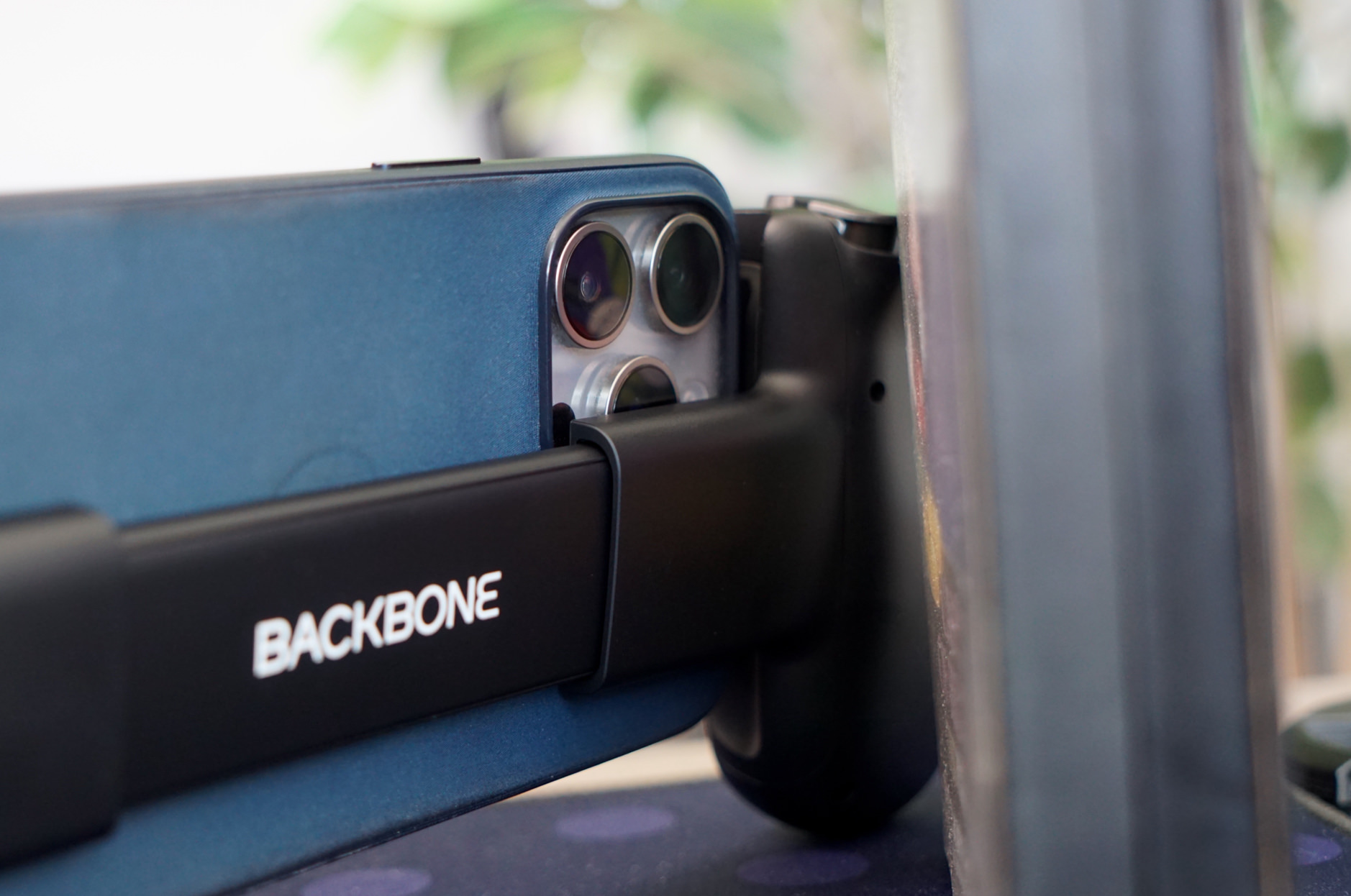
Version 2 liegt sowohl in einer Variante mit Lightninganschluss als auch USB-C vor. Damit erstreckt sich die Kompatibilität bis zurück zum iPhone 6s und umfasst für USB-C nicht nur das iPhone 15, sondern auch Android-Geräte.
Der Direktanschluss bleibt ein zentraler Unterschied zu Bluetooth-Controllern wie dem Turtle oder Nacon.
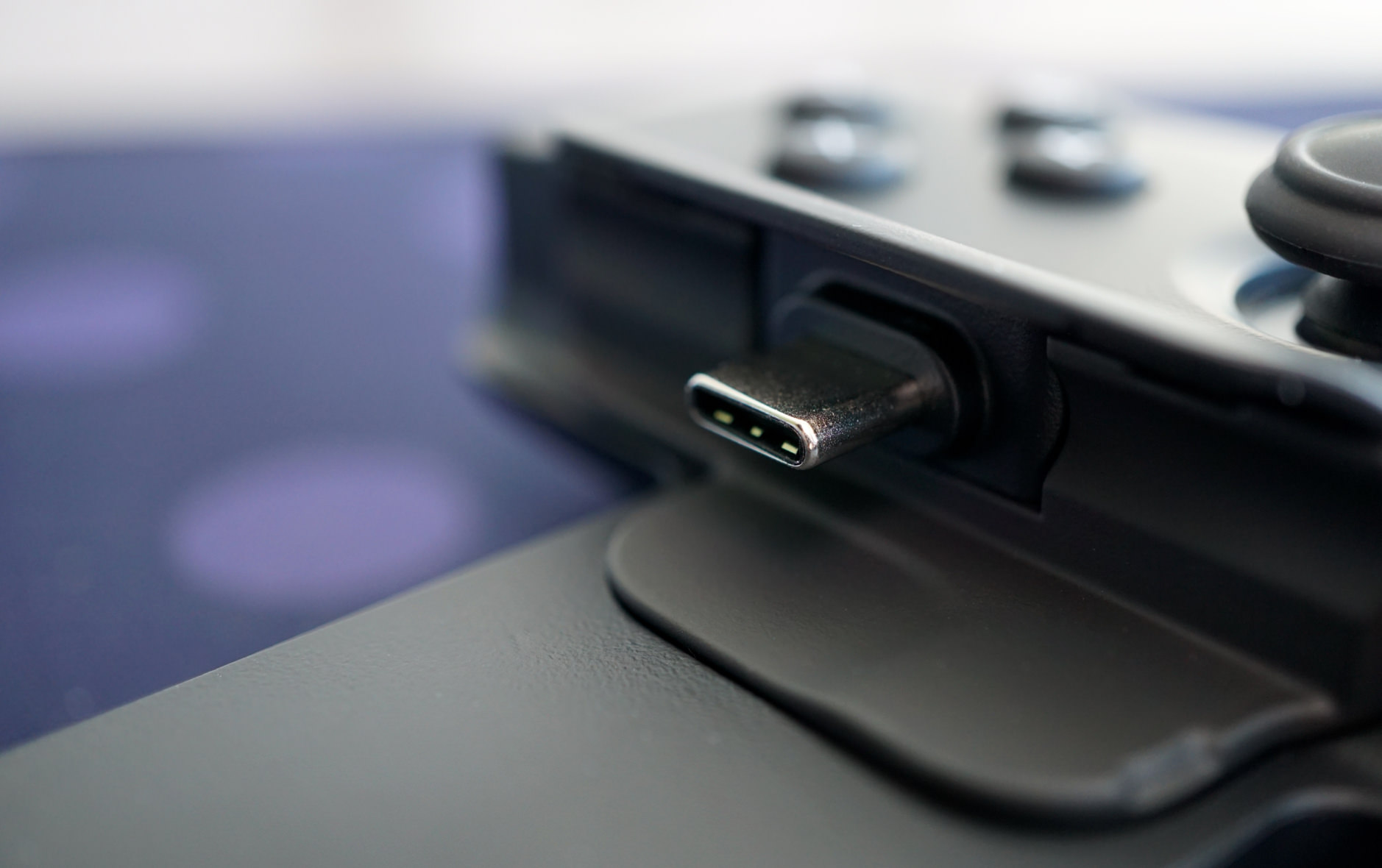
Kein Pairing und eine geringere Latenz sind dafür aber nicht einmal die stärksten Argumente: Der Backbone-Controller besitzt keinen Akku. Er kann entsprechend nicht geladen werden und leitet sogar USB-C-Strom zum iPhone durch. Über ein USB-C-Kabel lässt er sich obendrein als Gamepad an iPads, PCs oder Macs anschließen – ein Backbone+-Abo vorausgesetzt.
Die bezahlte Mitgliedschaft umfasst unter anderem die Aufzeichnung von Videos oder lässt euch auf Twitch streamen.
Backbone betont: „Das Abonnement ist NICHT erforderlich“. Allerdings verwässert die fortlaufende Zahlung und die lange Liste der Premium- gegenüber den Nicht-Premium-Funktionen den ansonsten einfachen „Sales Pitch“.
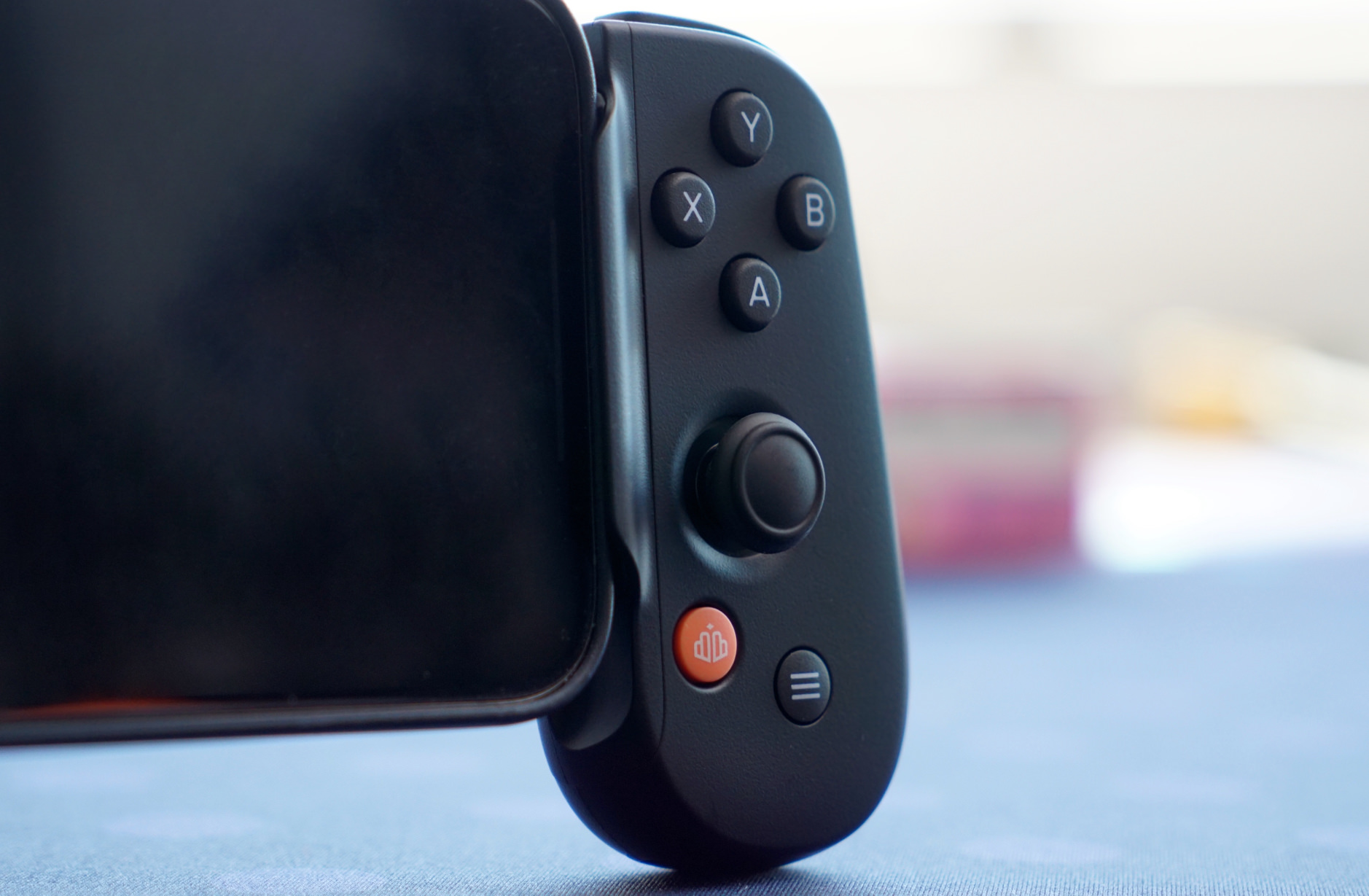
Aber noch einmal zurück zum Thema Strom: Der Backbone ist der bei weitem leichteste und schlankste Smartphone-Controller. Die 144-Gramm-Konstruktion ist ein schlagkräftiges Argument, ihn einfach immer dabei zu haben. Er fällt nicht ins Gewicht.
Auch deshalb bin ich froh, dass der Backbone insgesamt zierlich bleibt. Er würde viele Vorteile verspielen, wenn er größere Joypads und dickere Buttons hätte.
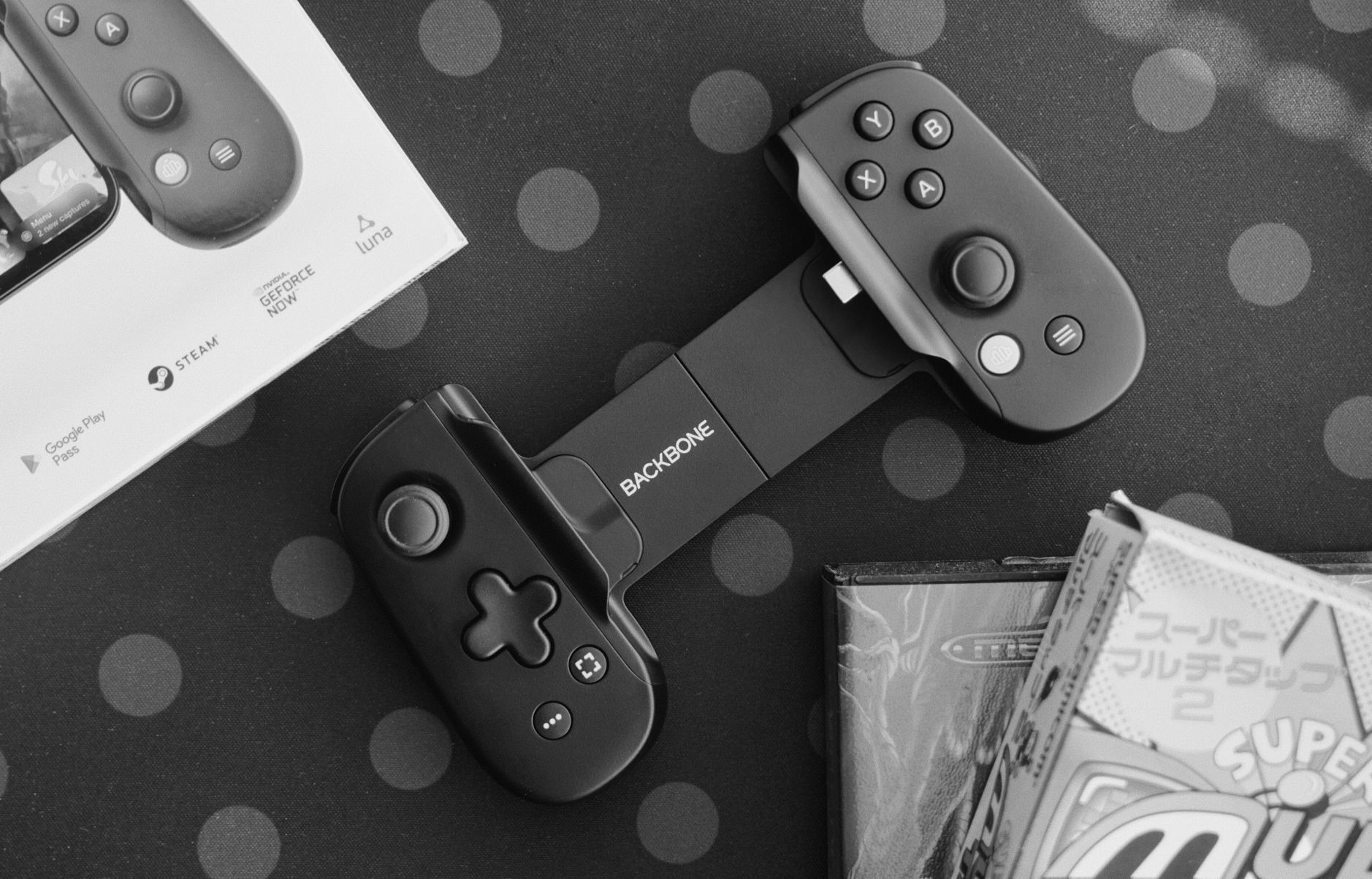
Warum das hauseigene Carrying Case dieser Philosophie allerdings nicht folgt, bleibt mir ein Rätsel.
Apropos Buttons: Backbone sagt, sie hätten einige Knöpfe angepasst („enhanced phone stability and an improved D-Pad for more precise control“). Selbst im direkten Vergleich bemerke ich keinen Unterschied. Dennoch bin ich mir sicher, dass sich in den letzten drei Jahren einige Lerneffekte angesammelt haben, die nun ins Produktdesign eingeflossen sind.
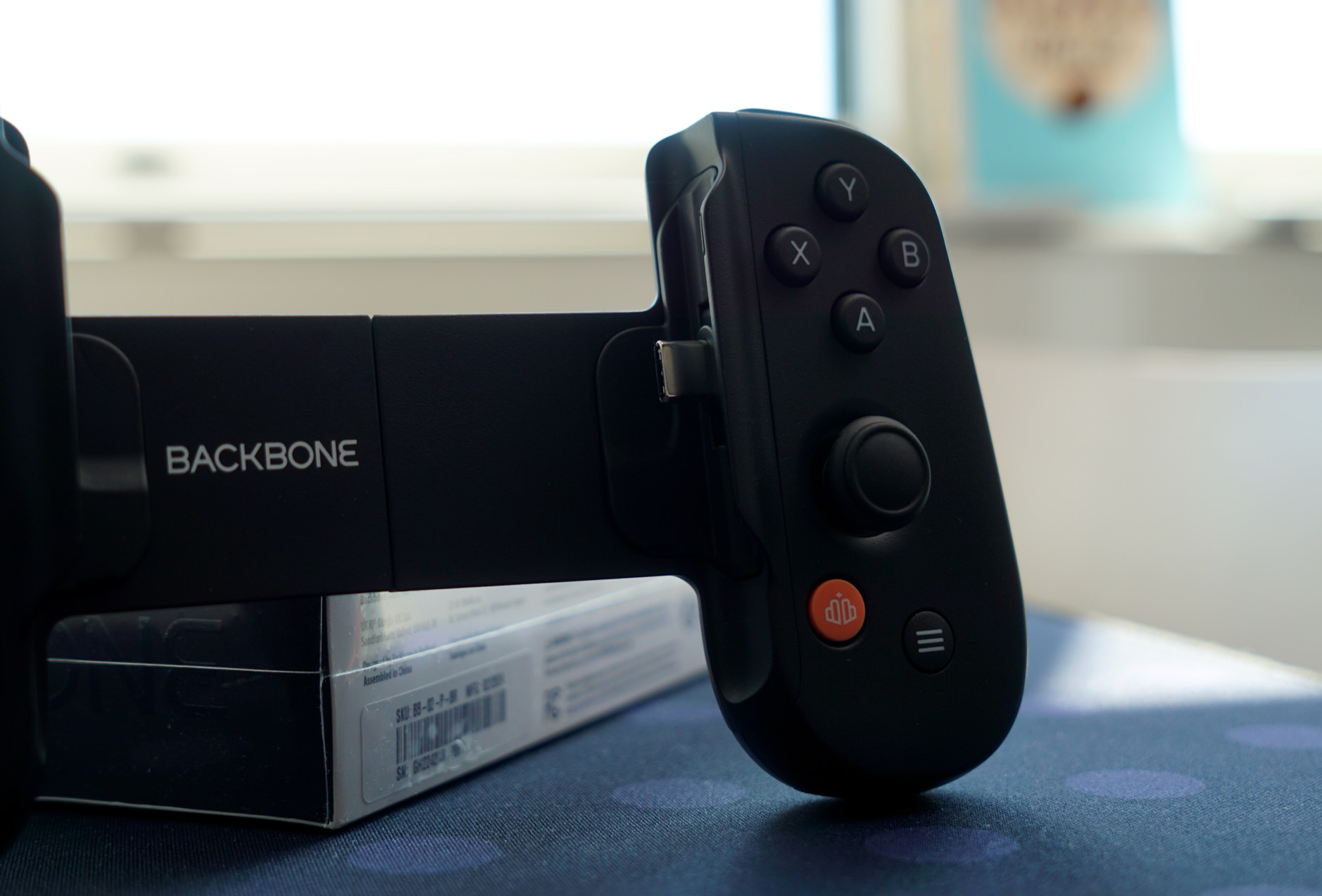
Videospiel-Controller fürs iPhone waren noch nie so beliebt. Dazu beigetragen haben die Gaming-Abteilung von Netflix, das ausgebaute Angebot von Gamestreaming-Diensten sowie Emulatoren. Ein Retro-ROM über Delta via AirPlay auf den Apple TV zu werfen (obwohl der Wohnzimmer-Fernseher über Apples Set-Top-Box nicht direkt vom Controller angesteuert werden kann), ist ziemlich glorreich.
Audio gibt‘s per Bluetooth-Kopfhörer, iPhone-Lautsprecher oder Klinkenkabel. Die Backbone-App als Gaming-Hub hat sich seit dem Jahr 2020 nicht radikal verändert. Mit den dedizierten Controller-Knöpfen knipst ihr jedoch schnell einen Screenshot und verschickt ihn als iMessage. Bequemer wird‘s nicht.
Nach drei Jahren unterstreicht die zweite Generation, wie richtig der erste Backbone bereits lag. Er war damals – und bleibt heute noch – teurer als seine direkten Mitbewerber, übertrifft die Konkurrenz jedoch bei der iOS-Integration und seiner ergonomischen Form, für die sich meine mittelgroßen Hände bedanken.
Gewinnspiel
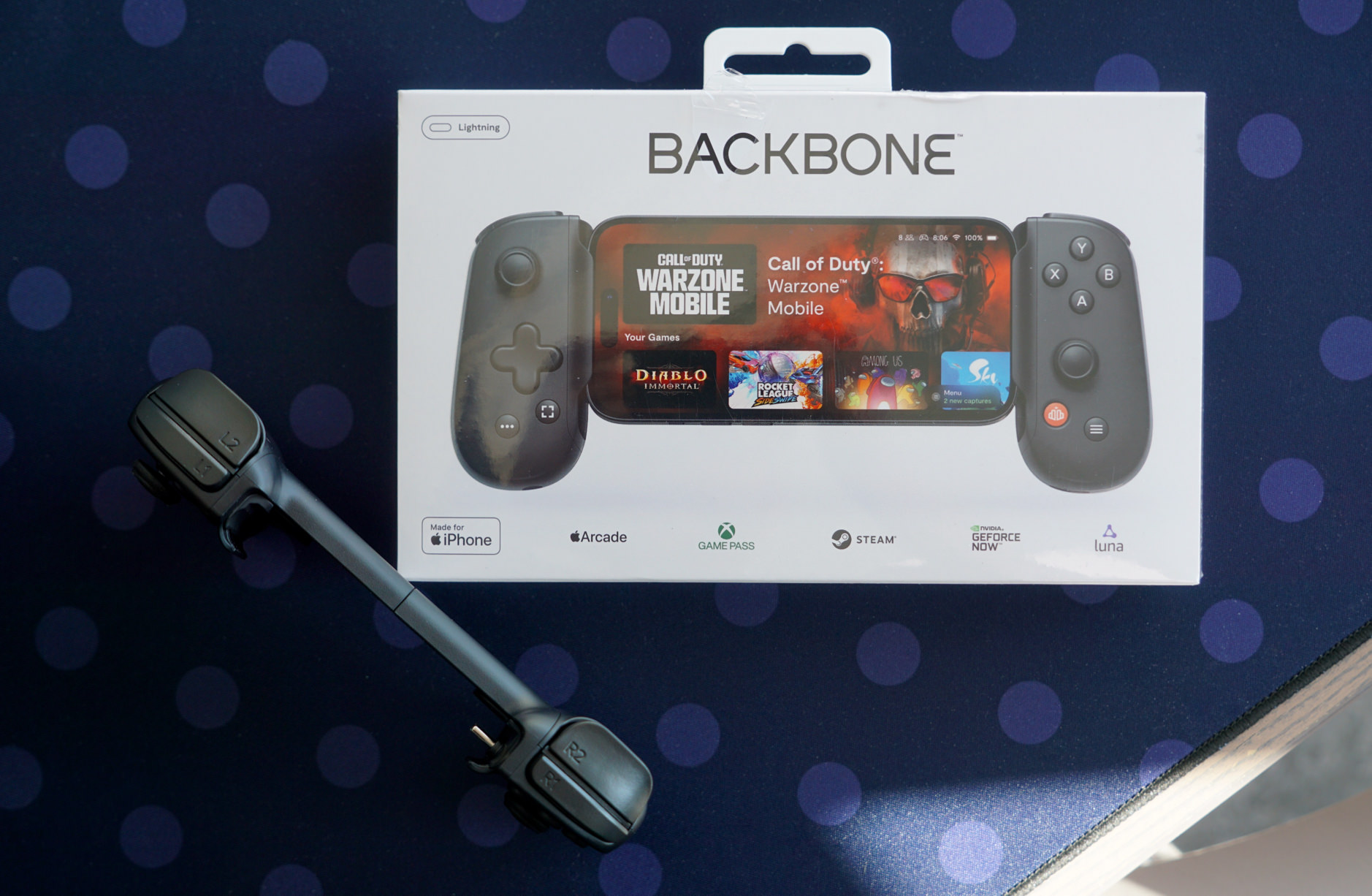
Zum Thema Dankeschön: Wer mir einen netten Gruß in die Betreffzeile einer E-mail tippt (iphoneblog.de@gmail.com), nimmt an einer Verlosung des Backbone One für iPhone – Lightning (2. Generation) teil.
Mehrere Mails einer Person schließt die ganze Teilnahme aus. Der Rechtsweg ist natürlich ausgeschlossen. Text darf ausschließlich in der Betreffzeile stehen und keine Adressen enthalten. Ich ziehe die Gewinnerin oder den Gewinner per Zufallsgenerator am 13.05.2024 um 14 Uhr und bespreche den Versand per Mail. Eure lieben Grüße verbleiben anschließend nicht als Textnachricht, sondern nur in meinen Gedanken.
Update
Ein ganz liebes Dankeschön an alle Einsendungen. Es war einfach die beste Idee sich nette E-Mails schicken zu lassen!
Gewonnen hat Dirk S. aus Berlin. Du hast eine E-Mail von mir bekommen.

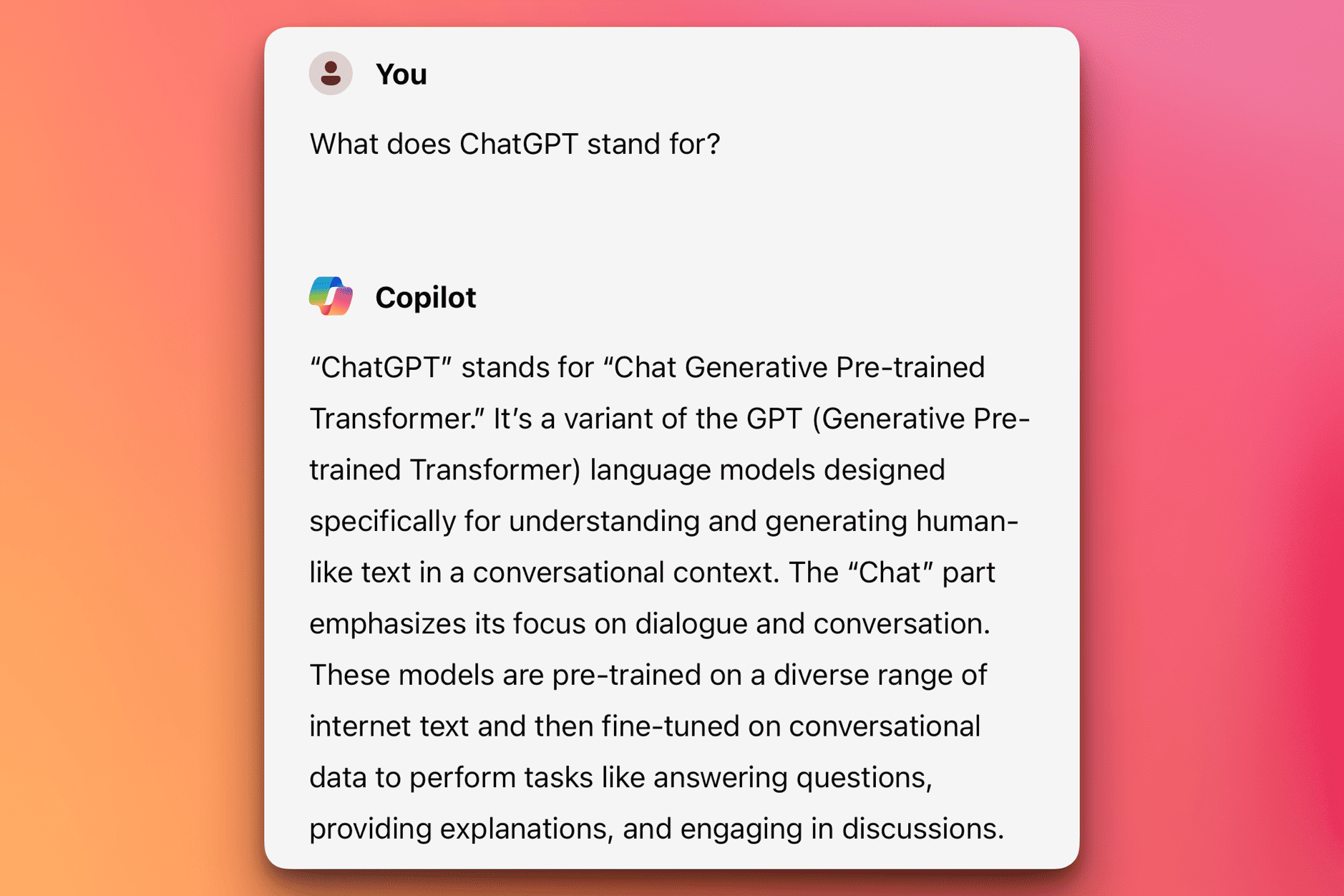 OpenAI hätte alle Möglichkeiten einen Gattungsnamen zu etablieren. ChatGPT erreichte jedoch kein Begriffsmonopol wie „Tempo“ für Taschentücher oder „Tesafilm“ für Klebebänder. Dafür ist es zu unhandlich, unverständlich und viel zu technisch, obwohl’s in aller Munde ist.
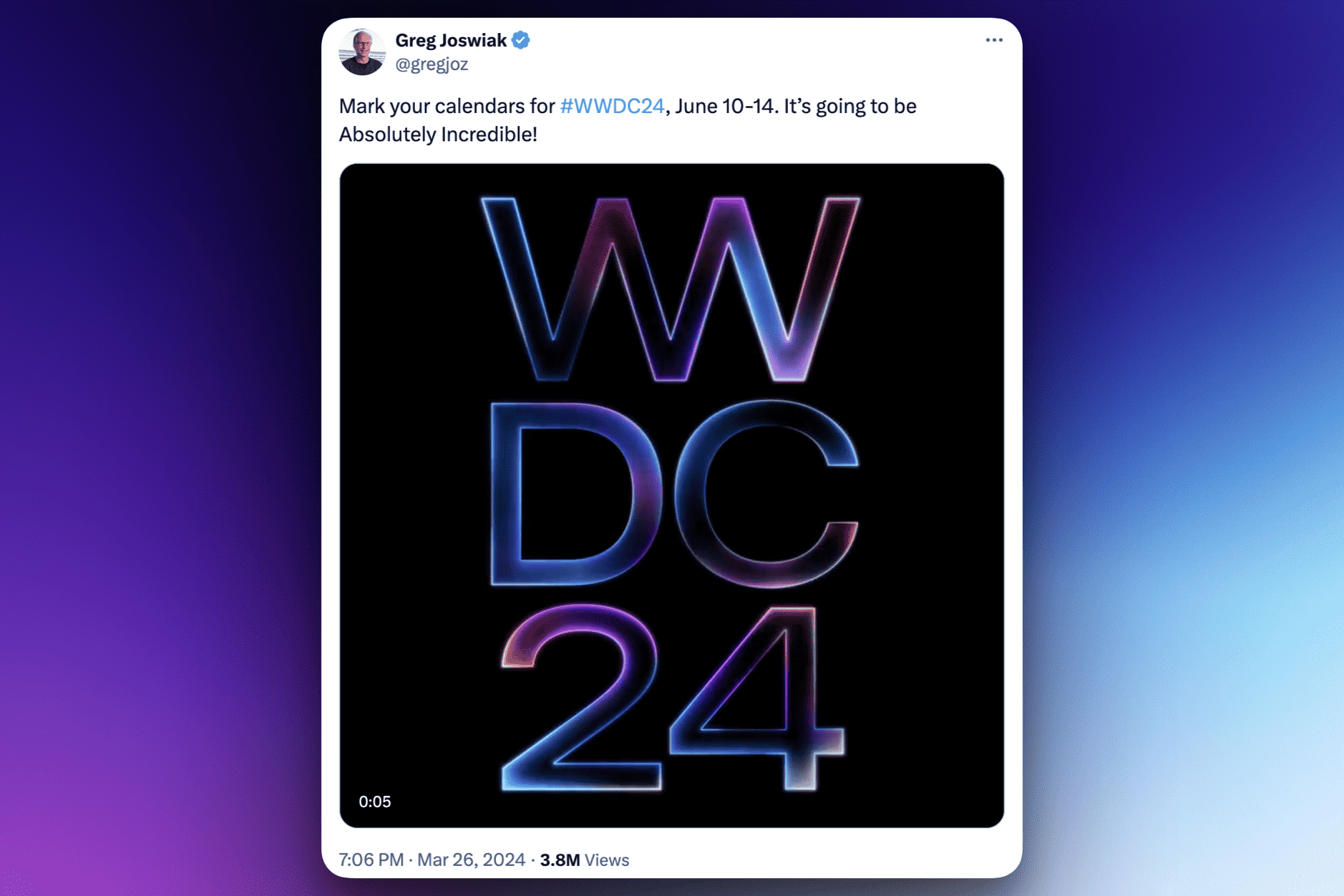 Spannung versprechen die technischen
 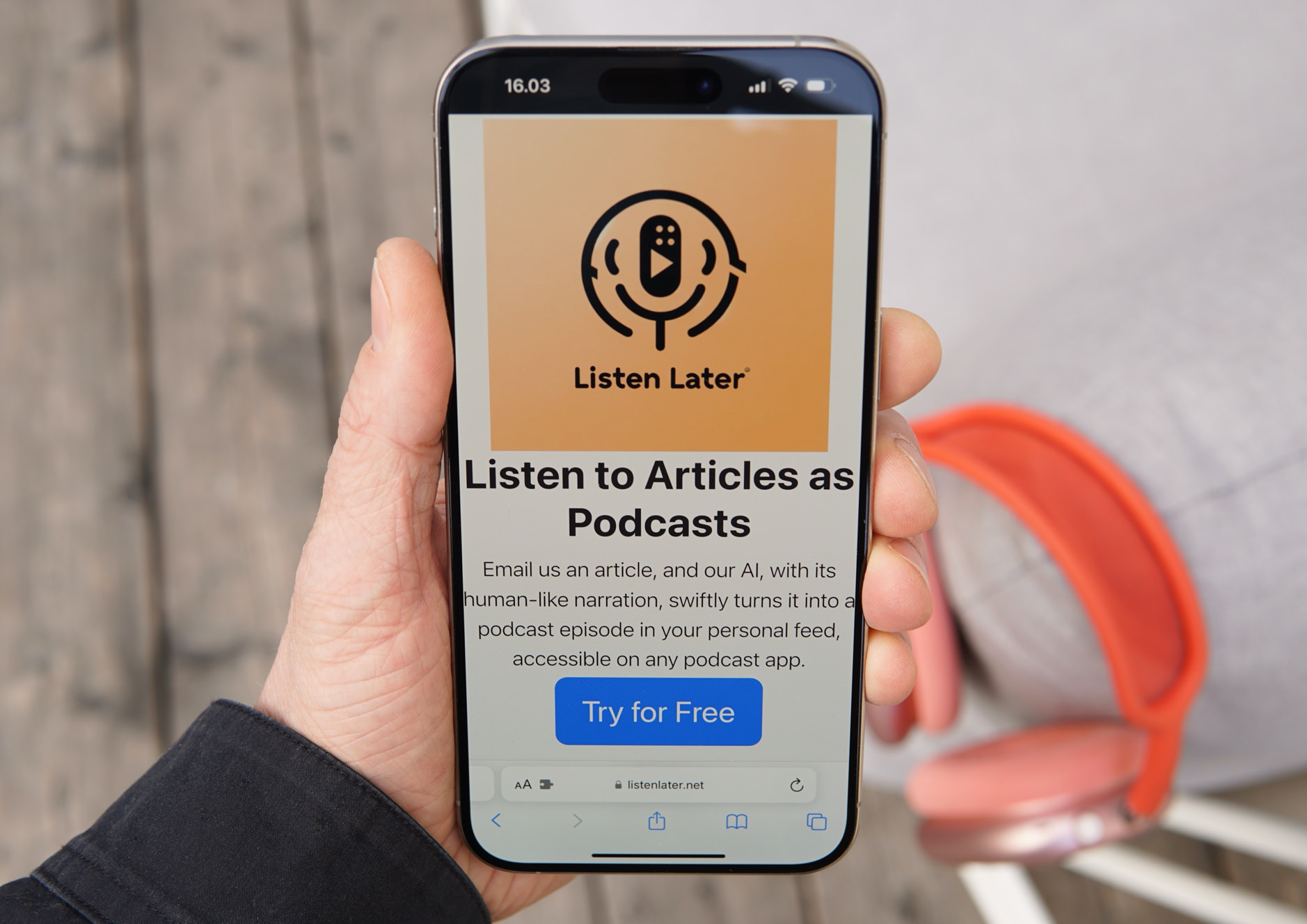 Im eigenen Podcast-Player: Listen Later bietet euch einen individuellen Feed; es zwingt euch keine Software auf. Diesen Feed fügt ihr plattformunabhängig eurer Podcastbibliothek hinzu.
Artikel speichert ihr über eine Chrome-Erweiterung, ein Bookmarklet, einen iOS-Kurzbefehl oder per E-Mail. Anschließend könnt ihr zwischen verschiedenen Stimmen wählen und euch sogar französische oder spanische Artikel in die englische oder deutsche Sprache übersetzen lassen.
Tatsächlich mehrsprachig: Listen Later liest problemlos deutschsprachige Artikel vor. Die Qualität der Stimmen ist hervorragend. Ausprobieren lohnt sich nur um einmal diese lebensechten Stimmen selbst zu hören.
Text-zu-Sprache ist nicht nur eine wichtige Bedienungshilfe, sondern für uns alle bequem. Als Audiodateien im Podcast-Player könnt ihr sie auch herunterladen und offline anhören.
Ohne Abo: Ihr bezahlt nicht dauerhaft, sondern nach Nutzung. Probiert es unbedingt
Im eigenen Podcast-Player: Listen Later bietet euch einen individuellen Feed; es zwingt euch keine Software auf. Diesen Feed fügt ihr plattformunabhängig eurer Podcastbibliothek hinzu.
Artikel speichert ihr über eine Chrome-Erweiterung, ein Bookmarklet, einen iOS-Kurzbefehl oder per E-Mail. Anschließend könnt ihr zwischen verschiedenen Stimmen wählen und euch sogar französische oder spanische Artikel in die englische oder deutsche Sprache übersetzen lassen.
Tatsächlich mehrsprachig: Listen Later liest problemlos deutschsprachige Artikel vor. Die Qualität der Stimmen ist hervorragend. Ausprobieren lohnt sich nur um einmal diese lebensechten Stimmen selbst zu hören.
Text-zu-Sprache ist nicht nur eine wichtige Bedienungshilfe, sondern für uns alle bequem. Als Audiodateien im Podcast-Player könnt ihr sie auch herunterladen und offline anhören.
Ohne Abo: Ihr bezahlt nicht dauerhaft, sondern nach Nutzung. Probiert es unbedingt