Safari-Tipp: Tab-Wechsel über „Pinch-Swipe“
„A new home for Pixelmator“
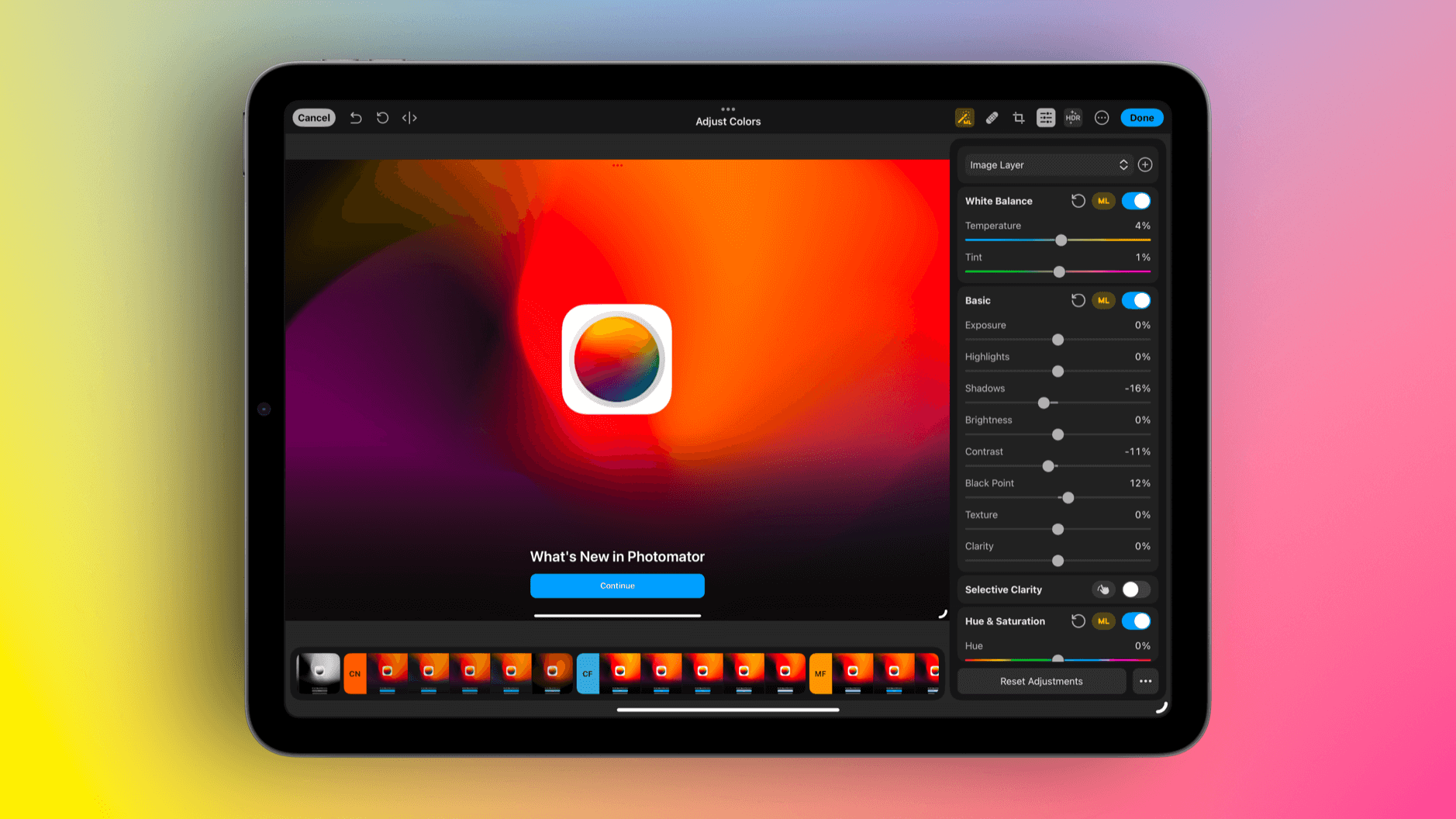
Pixelmator has signed an agreement to be acquired by Apple, subject to regulatory approval. There will be no material changes to the Pixelmator Pro, Pixelmator for iOS, and Photomator apps at this time. Stay tuned for exciting updates to come. Pixelmator BlogIch war immer mehr der Photomator-Typ (Fotobearbeitung), als ein Pixelmator-Guy (Bildbearbeitung). Dem ganzen Portfolio des Indie-Entwicklerteams aus Litauen war jedoch ihr Fokus auf Apples Technologien gleich. Scrollt ihr durch deren Blog, verliert ihr die Übersicht, wie häufig man Phrasen wie „built using native macOS technologies“ oder „across Mac, iPhone, and iPad“ liest. Zusammen mit ihrem Händchen für Design ist es ihre Superpower. Dass das bereits exzellent besetzte Foto-Team weiter anheuert, gibt mir die Hoffnung auf noch professionellere Software-Werkzeuge. Ich bin nämlich immer mal wieder verlockt, eine komplexere Bildbearbeitungs-App à la Lightroom auszuprobieren. Nichts liegt mir jedoch ferner, als eine separate Bibliothek zu pflegen. Fotobearbeitung, die nicht direkt auf Apples Fotobibliothek zugreift, ist für mich uninteressant.
In der Rolle des Monsters: Carrion
Carrion ist kein sprichwörtliches Blutbad. Es ist das Versprechen, mit einem in die Ecke gedrängten Tentakel-Monster einen schonungslosen Zerstörungspfad zu beschreiten.
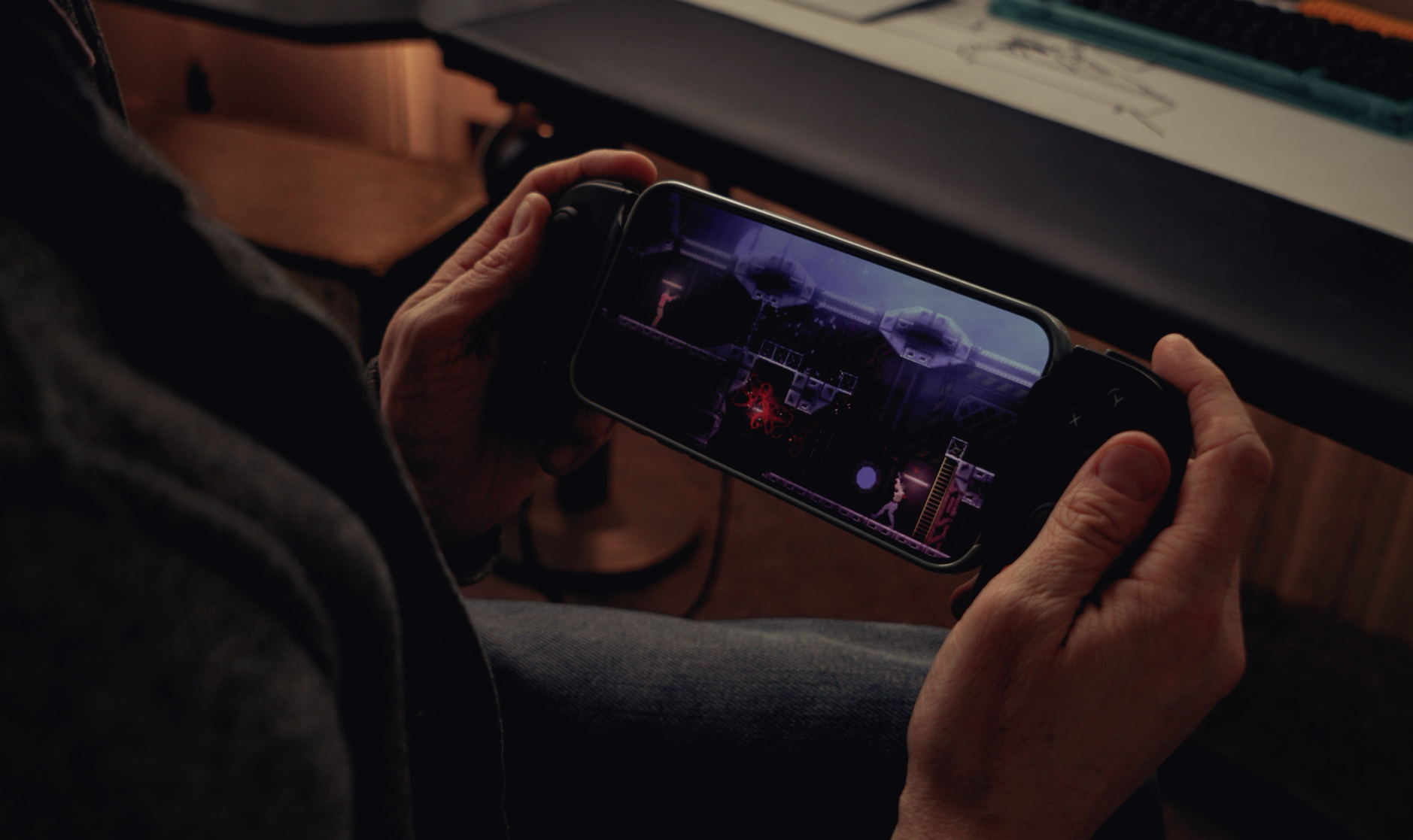 Dafür benötigt ihr unbedingt einen Dual-Stick-Controller mit guten Schultertasten und ganz viel Nerven. „The Thing“ is: Carrion empfinde ich als soziopathisch schwierig. Das kostenlose Demo-Level testet euer Schmerz-Level, ohne gleich zur (Einmalkauf-)Kasse zu bitten.
Gleichzeitig ist es ein ergreifendes Gefühl, wenn ihr durch die schlauchförmigen 2D-Tunnel kriecht und dabei eure monströsen Tentakel-Arme in alle Himmelsrichtungen ausschlagen.
Dieses Gefühl wird nur dann übertroffen, wenn ihr dabei Wissenschaftler und Wachpersonal greift, und sie fast unabsichtlich, aber definitiv pixelabartig, an den Wänden zerschmettert. Es ist dieses (Spiel-)Gefühl, für das ihr in die Rolle des Monsters schlüpft.
Dafür benötigt ihr unbedingt einen Dual-Stick-Controller mit guten Schultertasten und ganz viel Nerven. „The Thing“ is: Carrion empfinde ich als soziopathisch schwierig. Das kostenlose Demo-Level testet euer Schmerz-Level, ohne gleich zur (Einmalkauf-)Kasse zu bitten.
Gleichzeitig ist es ein ergreifendes Gefühl, wenn ihr durch die schlauchförmigen 2D-Tunnel kriecht und dabei eure monströsen Tentakel-Arme in alle Himmelsrichtungen ausschlagen.
Dieses Gefühl wird nur dann übertroffen, wenn ihr dabei Wissenschaftler und Wachpersonal greift, und sie fast unabsichtlich, aber definitiv pixelabartig, an den Wänden zerschmettert. Es ist dieses (Spiel-)Gefühl, für das ihr in die Rolle des Monsters schlüpft.
Dafür benötigt ihr unbedingt einen Dual-Stick-Controller mit guten Schultertasten und ganz viel Nerven. „The Thing“ is: Carrion empfinde ich als soziopathisch schwierig. Das kostenlose Demo-Level testet euer Schmerz-Level, ohne gleich zur (Einmalkauf-)Kasse zu bitten.
Gleichzeitig ist es ein ergreifendes Gefühl, wenn ihr durch die schlauchförmigen 2D-Tunnel kriecht und dabei eure monströsen Tentakel-Arme in alle Himmelsrichtungen ausschlagen.
Dieses Gefühl wird nur dann übertroffen, wenn ihr dabei Wissenschaftler und Wachpersonal greift, und sie fast unabsichtlich, aber definitiv pixelabartig, an den Wänden zerschmettert. Es ist dieses (Spiel-)Gefühl, für das ihr in die Rolle des Monsters schlüpft.
„Consider Slowing Down When Switching Password Managers“
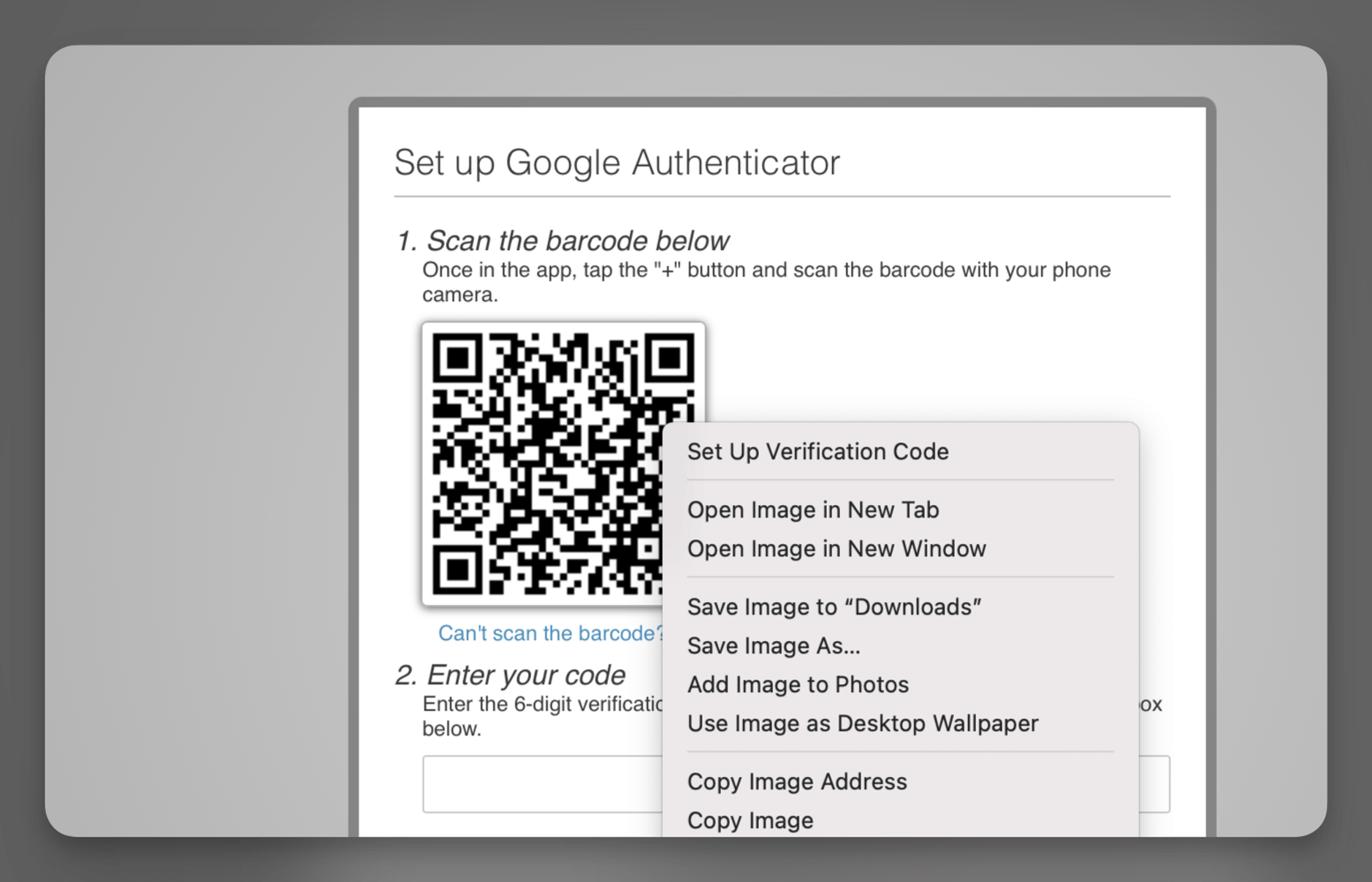
In this post I’ll discuss two different strategies for doing this: The Bulk Import Method and The Online Method. The Bulk Import Method involves exporting your data from your current password manager and importing it into Passwords, whereas The Online Method involves moving credentials over one-at-a-time by signing in to their associated accounts, cleaning up your collection in the process. […] If you bulk-import your passwords, you can then clean them up using The Online Method. You’ll use the steps above, but now the “your current password manager” referenced in the first line is Apple Passwords. This can save you a lot of time while still delivering the benefits of slowing down. Ricky MondelloSo habe ich das zuletzt in der Familie angestoßen – mit einem CSV-Export aus 1Password und dem anschließendem Import in Apples Passwörter-App auf macOS. Der CSV-Export von 1Password umfasst nicht alle dort möglichen Einträge, transferiert aber unter anderem die 2FA-Einmalcodes. Tipp: Wenn ihr neue Wegwerfcodes auf macOS ohne die Zuhilfenahme von einem iPhone anlegen wollt, hilft ein Sekundärklick.
 Wichtig: Entsorgt die exportierte CSV-Datei mit der unverschlüsselten Passwort-Datenbank nach eurem Import.
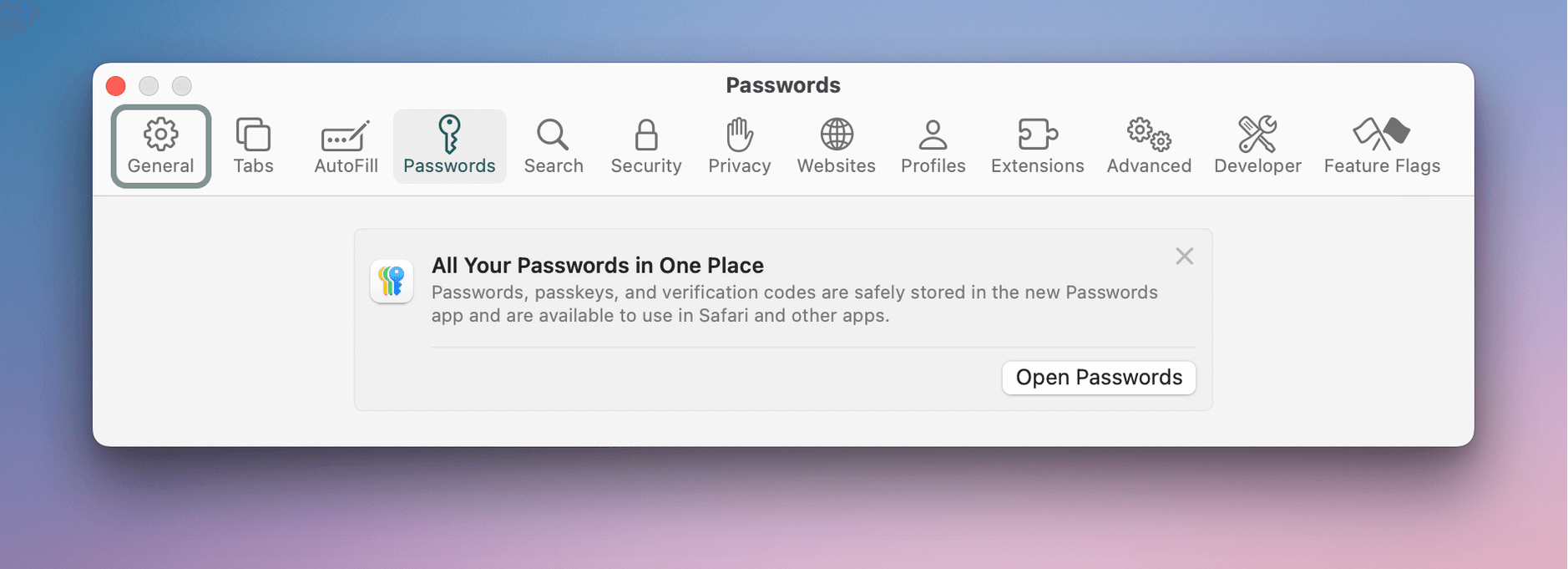
1Password flog anschließend aus der macOS-Menüleiste und als Erweiterung aus allen Browsern. Apples Passwörter-App positioniert sich wahlweise in der „Menu Bar“ und lässt sich sowohl auf Windows sowie in Chrome-basierten Browsern aktivieren.
In Safari ist keine separate Installation notwendig.
Wichtig: Entsorgt die exportierte CSV-Datei mit der unverschlüsselten Passwort-Datenbank nach eurem Import.
1Password flog anschließend aus der macOS-Menüleiste und als Erweiterung aus allen Browsern. Apples Passwörter-App positioniert sich wahlweise in der „Menu Bar“ und lässt sich sowohl auf Windows sowie in Chrome-basierten Browsern aktivieren.
In Safari ist keine separate Installation notwendig.
 Die Passwörter-App besitzt ein Mini-Notizfeld. Ich benutze es für Sicherheitsfragen, zusätzliche Kennwörter oder Merkhilfen für bestimmte Online-Accounts.
Dieses Zusatzfeld ist ungeeignet für sichere Notizen. Meine Kreditkaten-Informationen stecken deshalb in ➝ Einstellungen ➝ Safari ➝ Autofill sowie Apple Wallet. Längere Texteinträge, (Software-)Lizenz-Codes oder Ausweisdokumente speichere ich in Apples Notiz-App.
Geschützte Notizen sind dort genauso sicher aufgehoben wie in einer Passwort-App, allerdings lassen sich Notizen mit bestehenden Attachments nicht sperren.
Die Passwörter-App besitzt ein Mini-Notizfeld. Ich benutze es für Sicherheitsfragen, zusätzliche Kennwörter oder Merkhilfen für bestimmte Online-Accounts.
Dieses Zusatzfeld ist ungeeignet für sichere Notizen. Meine Kreditkaten-Informationen stecken deshalb in ➝ Einstellungen ➝ Safari ➝ Autofill sowie Apple Wallet. Längere Texteinträge, (Software-)Lizenz-Codes oder Ausweisdokumente speichere ich in Apples Notiz-App.
Geschützte Notizen sind dort genauso sicher aufgehoben wie in einer Passwort-App, allerdings lassen sich Notizen mit bestehenden Attachments nicht sperren.
Du kannst nur solche Notizen sperren, die sich auf deinem Gerät oder in iCloud befinden. Du kannst keine Notizen mit Anhängen (in Form von PDF-, Audio-, Video-, Keynote-, Pages- oder Numbers-Anhängen), Notizen, die mit anderen Accounts synchronisiert werden oder Schnellnotizen sperren. Du kannst eine Notiz, die in iCloud geteilt ist, nicht sperren. Sperren von Notizen auf dem iPhoneAllerdings kann man gesperrten Notizen ein Bild- oder PDF-Anhang direkt über die Foto- respektive die Scanner-Funktion hinzufügen! Notizen synchronisieren sich direkt über iCloud und sind nicht im Telefon-Backup enthalten. Um gesperrte Notizen auf iCloud.com einzusehen, muss ein individuelles Passwort vergeben worden sein. Es ist (natürlich!) sehr subjektiv, aber meine Einträge für die Notiz-App, die früher in 1Password untergebracht waren, sind weitaus weniger, als ich zuerst dachte. Apples Passwörter-App fehlt eine Kennwort-History sowie die einfache Möglichkeit, einen Eintrag auch ganz ohne Passwort abzuspeichern – etwa für Online-Konten, die temporäre Log-ins per Mail verschicken. Nach einem Umzug bleibt der alte Passwortmanager erst einmal bestehen – idealerweise für ein paar Monate, bis man sich sicher ist, nichts vergessen zu haben.
„Charging Review of iPhone 16 Pro Max“
The voltage is around 15V at first, and the charging curve can be divided into five parts. In the first part, the peak power stayed at 28W for the first 13 mins. Then, the power gradually drops to 22W, 15W, and 8W in turn. Meanwhile, the voltage dropped to 5V at 55 mins. The final part begins at one hour and 9 mins, the power slowly drops to almost zero. At about 2 hours and 7 mins, the phone displays that the battery is fully charged, but charging is still ongoing. It takes 2 hours and 20 mins to be fully charged. We also turn it into another curve. The charger can charge the iPhone 16 Pro Max to 50% in 26 mins. And it can reach 80% in 57 mins, 100% in 2 hours and 20 mins. ChargerlabFaustregel: 50-Prozent in den ersten 30 Minuten; 80-Prozent in einer Stunde – solange man mindestens einen 30/35W USB-C Power Adapter benutzt. Wie schon bei der Watch gilt: „Über Akku spricht man nicht, Akku hat man.“ Stopp, nein. Den größten Unterschied im Alltag macht für mich nicht die Gesamtlaufzeit, sondern wie schnell sich das Telefon wieder auflädt. Ich spare mir mittlerweile das Aufladen über Nacht und stecke nur nach Bedarf an.

#429 – Plexamp
Plexamp demonstriert, dass lokale Musikbibliotheken nicht im Winamp-Zeitalter feststecken (müssen). Meine Recherche zum Thema war ein regelrechter Tanz, der mir viel Freude und einige Überraschungen bereitet hat.
Hier das Intro zur Episode:
ElevenLabs übernimmt das Omnivore-Team
First, all Omnivore users are invited to create a free account with ElevenReader. Our team has already shipped valuable updates to the ElevenReader app, and it’s incredibly powerful as a go-to reader and audio listening app that’s free. Next, all Omnivore users will be able to export their information from the service through November 15 2024, after which all information will be deleted. Lastly, ElevenLabs is committed to the developer community and the Omnivore codebase will remain 100% open-source for all users. This decision ensures that the broader development community can continue to build upon and improve Omnivore’s technology. Omnivore is joining ElevenLabsOmnivore war immer leicht zu empfehlen. Es war die (Open-Source-)„Read-it-Later“-App für alle, die Safari’s Leseliste als zu simple empfanden, aber nicht für Readwise oder Matter bezahlen wollten.
 Während die mobile Software von ElevenLabs ihren Schwerpunkt (sehr nachvollziehbar!) auf die Vorlesefunktion legt, kann ich mit Fokus auf Lesezeichen das günstige GoodLinks empfehlen.
(Danke, Smith!)
Während die mobile Software von ElevenLabs ihren Schwerpunkt (sehr nachvollziehbar!) auf die Vorlesefunktion legt, kann ich mit Fokus auf Lesezeichen das günstige GoodLinks empfehlen.
(Danke, Smith!)
Immer noch Schulter an Schulter: Mac mini und iPad Pro an Apples Studio Display
Am Studio Display wechsele ich regelmäßig zwischen dem Mac und iPad – Universal Control macht’s möglich. Dieses Setup hatte ich im Frühling bereits beschrieben.
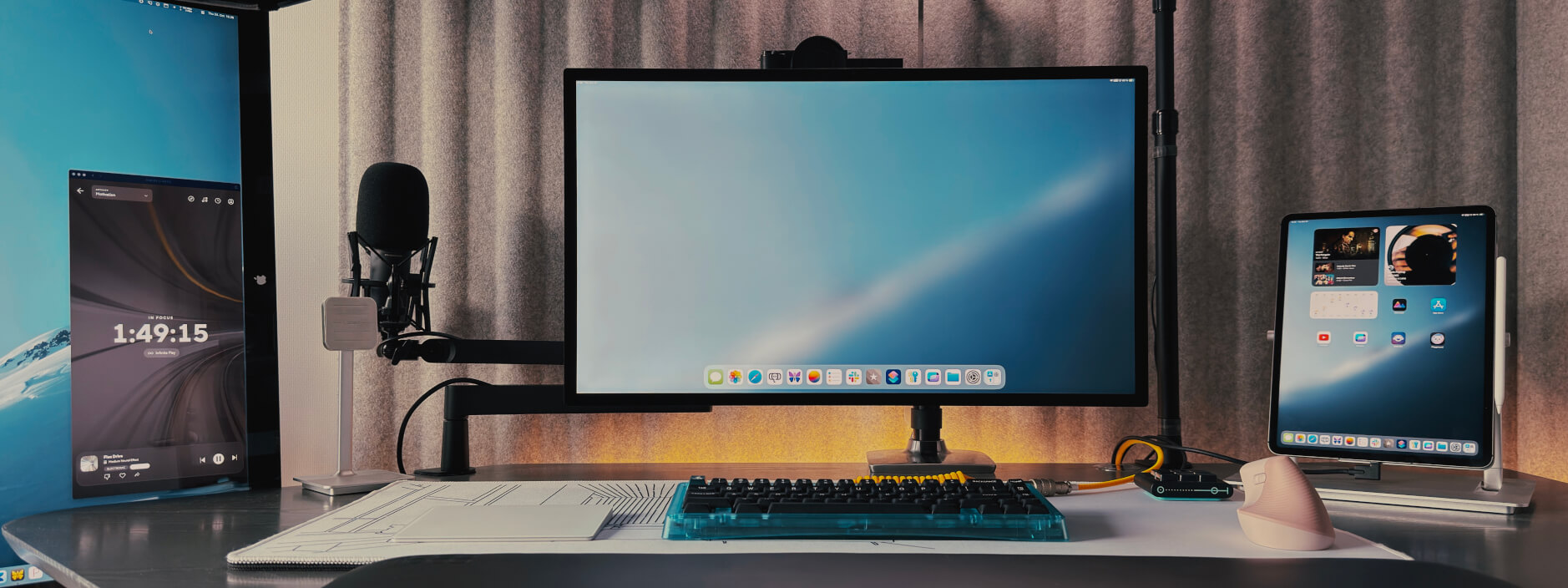 Sobald ich den Mac abstecke, springt macOS aufs vertikale LED Cinema Display und lässt sich mit der gleichen Tastatur, Maus sowie Apples Trackpad weiterarbeiten. Stöpsel ich zurück, erscheint macOS wieder auf dem Studio Display; alle Eingabegeräte funktionieren weiter auf allen Computern1.
Über den Sommer haben sich vier Ergänzungen ergeben:
Sobald ich den Mac abstecke, springt macOS aufs vertikale LED Cinema Display und lässt sich mit der gleichen Tastatur, Maus sowie Apples Trackpad weiterarbeiten. Stöpsel ich zurück, erscheint macOS wieder auf dem Studio Display; alle Eingabegeräte funktionieren weiter auf allen Computern1.
Über den Sommer haben sich vier Ergänzungen ergeben:
Sobald ich den Mac abstecke, springt macOS aufs vertikale LED Cinema Display und lässt sich mit der gleichen Tastatur, Maus sowie Apples Trackpad weiterarbeiten. Stöpsel ich zurück, erscheint macOS wieder auf dem Studio Display; alle Eingabegeräte funktionieren weiter auf allen Computern1.
Über den Sommer haben sich vier Ergänzungen ergeben:
- Die Diktierfunktion habe ich mir auf dem iPad in ➝ Einstellungen ➝ Allgemein ➝ Tastatur auf doppeltes Antippen von Command gelegt.
- Die (wichtige) Weltkugeltaste (der „Globe Key“) liegt als „Modifier Key“ (➝ Hardware Keyboard) auf der Feststelltaste meiner Tastatur (dem „Caps Lock Key“).
- Drückt und haltet einen der seitlichen Mausknöpfe und scrollt über das Drehrad auch von links nach rechts (und wieder zurück). Ich erleichtere es mir, und schubse den Mauszeiger/Pointer über das zusätzlich angeschlossene Magic Trackpad mit seinen (auf iPadOS unverzichtbaren) Trackpad-Gesten.
- Moom 4 greift macOS beim Fenstermanagement unter die Arme. Mit einem Klick stelle ich dort eigene Anordnungen (wieder-)her.
- Sollte Universal Control mal zicken, reicht es aus, das iPad in den Standby-Mode zu schicken und erneut zu entsperren. ↩
- Mit der aktuellen Entwicklerversion reicht es aus, die US-Regionaleinstellungen zu wählen, Englisch als System- und Siri-Sprache zu verwenden und sich mit einem US-Account in den App Store einzuwählen. ↩